반응형
구글 제미나이(Google Gemini)를 활용한 나노 바나나의 첫 번째 실습을 다루겠습니다.
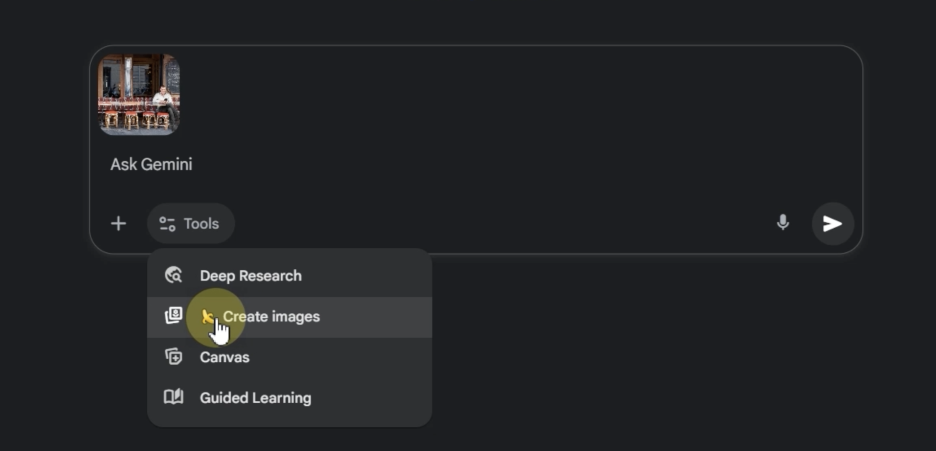
1. 첫 번째 실습 플랫폼: 구글 제미나이(Google Gemini)
- 상징성: 나노 바나나(Gemini 2.5 Flash Image) 모델이 공식적으로 처음 탑재된 플랫폼입니다.
- 장점: 챗GPT의 대항마로 익숙한 도구이며, 안드로이드나 아이폰 앱으로도 사용 가능해 접근성이 매우 뛰어납니다.
- 기능적 특징: 단순한 질의응답을 넘어 강력한 이미지 편집 기능을 제공합니다.
2. 제미나이에서 나노 바나나 활용법 (핵심 팁)
제미나이는 기본적으로 대화형 AI이기 때문에, 단순히 프롬프트를 입력하면 텍스트로 답변할 때가 있습니다. 이를 방지하기 위한 핵심 기능은 다음과 같습니다.
- 도구 아이콘 활용: 입력창의 '도구(Tools)' 아이콘을 클릭하고 '이미지 생성(Create images)' 옵션을 선택합니다. (이때 아이콘 옆에 바나나 표시가 있는 것이 바로 나노 바나나 모델을 사용한다는 의미입니다.)
- 효율적인 프롬프트: 이 설정을 활성화하면 "이미지를 편집해줘" 같은 부수적인 설명 없이 "남성 옆에 앉아 있는 배트맨"처럼 핵심 내용만 입력해도 AI가 즉시 편집 작업으로 인식합니다.
3. 주요 실습 예시
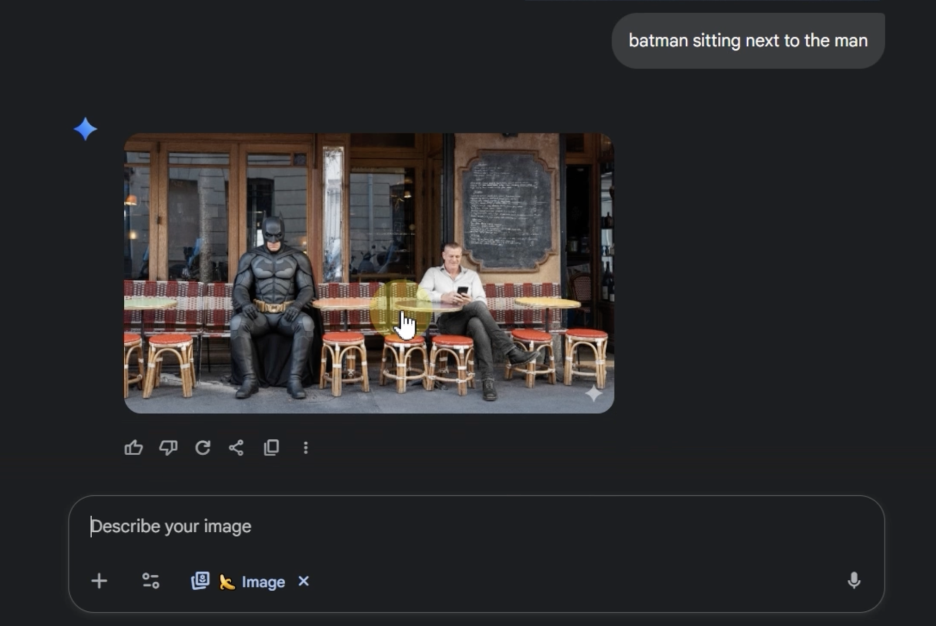
실습 1: 단일 이미지 편집 (인물 + 캐릭터 합성)
- 과정: 남자가 앉아 있는 사진을 업로드하고 "남성 옆에 앉아 있는 배트맨"이라고 입력합니다.
- 결과: 10초 내외의 매우 빠른 속도로 원본 사진의 인물을 유지하면서 배트맨이 자연스럽게 합성된 이미지가 생성됩니다.
실습 2: 다중 이미지 합성 (인물 + 인물)
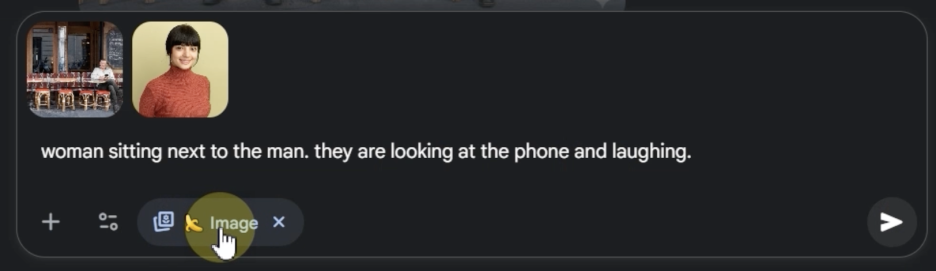
- 과정: 앞서 사용한 남성 사진과 새로 준비한 여성의 헤드샷 사진, 총 두 장의 이미지를 동시에 업로드합니다.
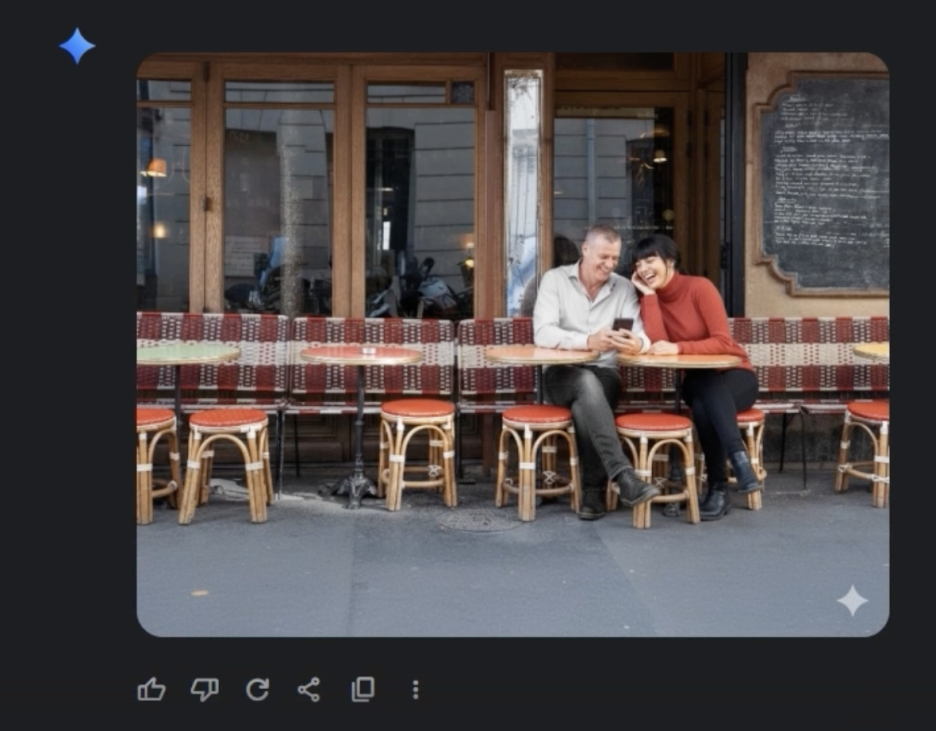
- 목표: 서로 다른 사진 속에 있는 두 인물을 한 공간에 자연스럽게 배치하여 새로운 장면을 만드는 고난도 작업입니다.
4. 제미나이 플랫폼의 장단점
- 장점: 생성 속도가 굉장히 빠르며(약 10~15초 미만), 사용법이 직관적입니다.
- 단점: 화면 비율(Aspect Ratio) 설정 등 세부적인 컨트롤 기능이 부족합니다. 하지만 글이 진행됨에 따라 이러한 제약을 극복하고 정확도를 높이는 방법을 알려줄 것입니다.
요약하자면: 이번 글은 제미나이의 '도구' 기능을 통해 나노 바나나를 활성화하는 법을 배우고, 단일 이미지 편집부터 두 개의 서로 다른 이미지를 합성하는 고급 기법으로 넘어가는 과정을 보여주고 있습니다.
반응형
'AI' 카테고리의 다른 글
| 구글 AI 스튜디오(Google AI Studio)'를 활용한 나노 바나나 실습 (0) | 2025.12.28 |
|---|---|
| 구글 제미나이(Google Gemini)를 이용한 고난도 합성 실습 및 타 서비스와의 비교 분석 (0) | 2025.12.28 |
| 나노 바나나(Nano Banana)에 액세스하는 방법과 다양한 플랫폼 활용 전략 (0) | 2025.12.28 |
| 나노 바나나(Nano Banana)란 무엇인가? (0) | 2025.12.28 |
| AI ImageFX를 이용하여 이미지 생성하기 (0) | 2025.10.10 |


