Substance Painter에서 텍스처를 그릴 때 Stencil(스텐실)은 특정 모양이나 이미지를 반복해서 적용할 때 매우 유용한 기능입니다. 브러시처럼 손으로 직접 그리는 방식과 달리, 스텐실은 정해진 형태를 기준으로 색상·알파·마스크를 입히기 때문에 로고, 패턴, 데칼, 심볼 같은 요소를 작업할 때 훨씬 안정적입니다.
이번 글에서는 Stencil을 실무에서 자주 쓰는 방법을 정리합니다.
- Paint 레이어에 이미지를 적용하는 방법
- Fill 레이어에 이미지를 적용하는 방법
- Black Mask와 함께 Stencil을 사용하는 방법 (Paint 툴 / Add Fill / Add Painter)
각 방법마다 화면 캡처와 함께 단계별로 설명하고, 작업 속도를 높이는 단축키도 함께 정리했습니다.
먼저, 사용할 이미지 가져오기
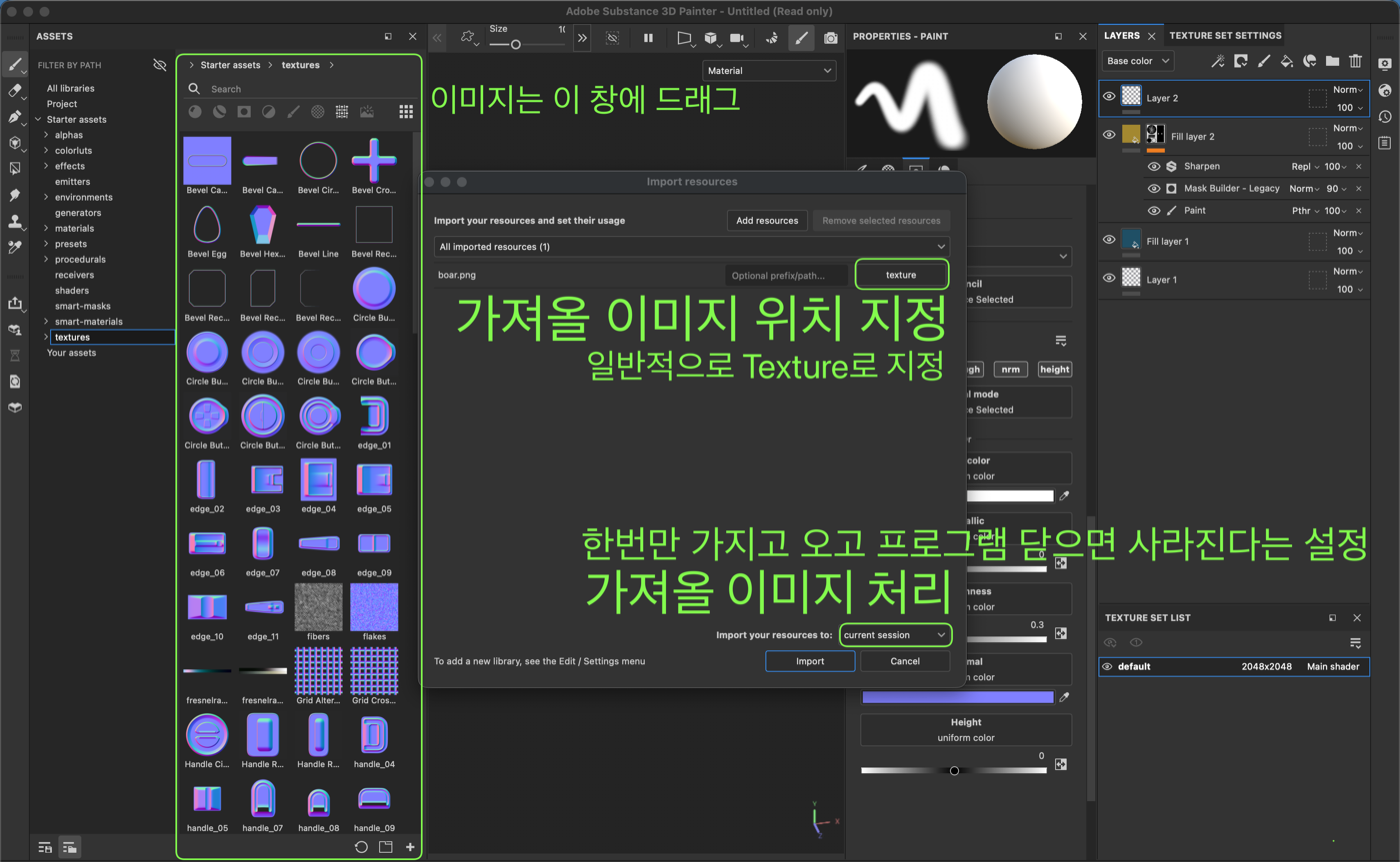
Stencil이나 텍스처로 쓸 이미지는 Import resources 창으로 가져올 수 있습니다. 작업에 쓸 PNG·JPG 파일을 이 창 안으로 드래그하면 목록에 추가됩니다.
- 메뉴에서 File → Import resources를 열거나, Assets 패널에서 가져오기를 실행합니다.
- 이미지 파일을 Import resources 창에 드래그합니다.
- 가져올 이미지의 용도를 일반적으로 Texture로 지정합니다.
- Import to: current session으로 설정하면 현재 작업 세션에서만 사용할 수 있고, 프로그램을 닫으면 사라집니다. 자주 쓰는 이미지라면 프로젝트에 저장하는 방식도 함께 고려해보세요.
- Import 버튼을 눌러 Assets에 등록합니다.
이후 단계에서는 Assets 패널에서 가져온 이미지나 알파를 드래그하여 각 레이어에 연결합니다.
Paint 레이어에 Stencil 적용하기
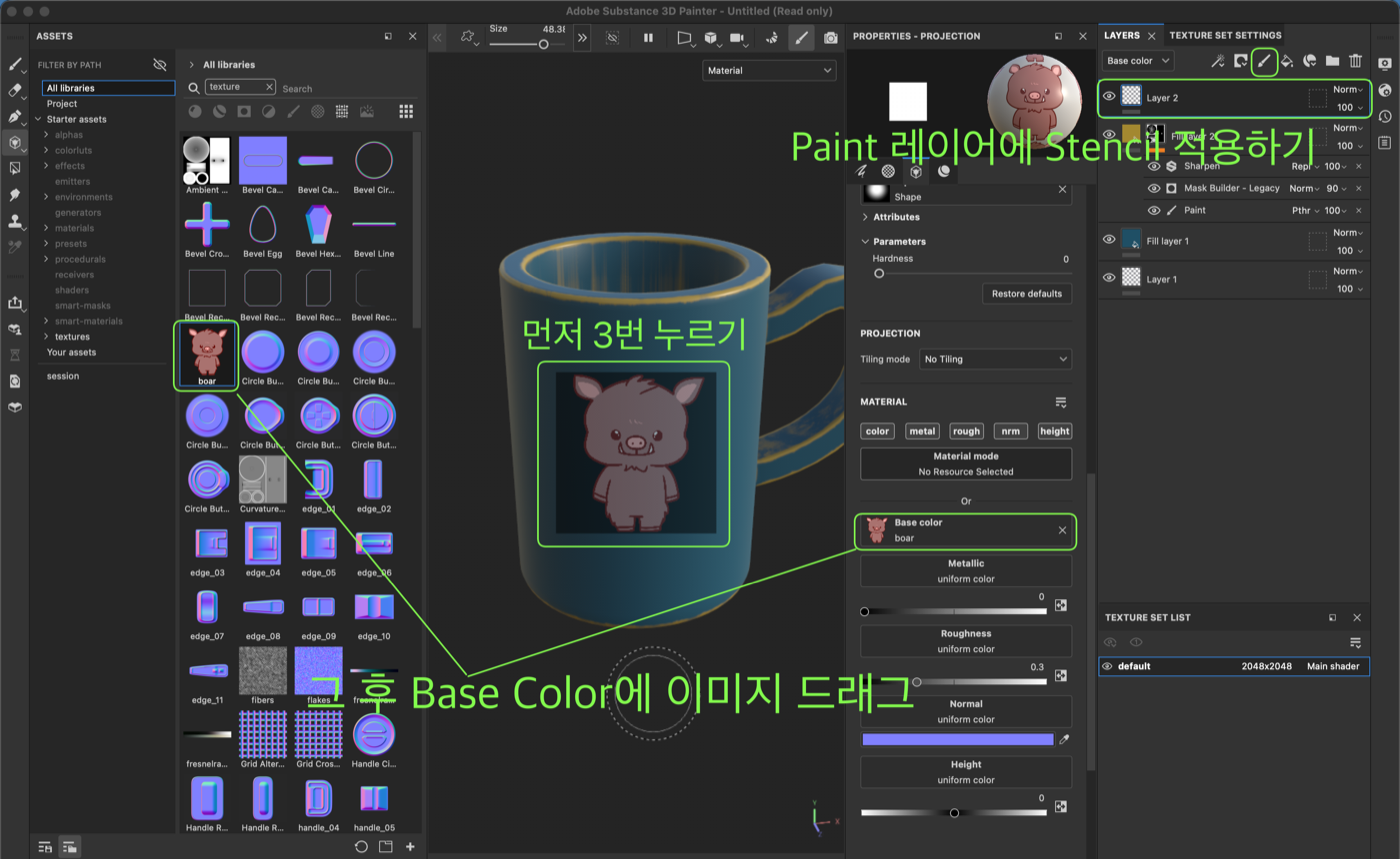
Paint 레이어는 브러시로 직접 그리듯 이미지를 투영(Projection)하는 방식입니다. 모델 표면에 데칼을 찍는 느낌으로 작업할 때 가장 직관적인 방법입니다.
- 레이어 스택에서 Paint 레이어를 선택하거나 새로 추가합니다. (Ctrl + Shift + N)
- 키보드 3을 눌러 Base Color 채널 작업을 준비합니다.
- Assets 패널에서 가져온 이미지(예: boar)를 선택합니다.
- 이미지를 Properties → Material → Base Color 슬롯으로 드래그합니다.
- 뷰포트에서 모델 표면을 클릭하거나 브러시로 칠하면 스텐실 형태가 투영됩니다.
Properties의 Projection 설정에서 투영 방식을 조정할 수 있습니다. 위치·각도·크기를 맞추려면 뷰포트에서 S + 마우스 왼쪽 버튼으로 회전, S + 마우스 오른쪽 버튼으로 확대/축소를 사용하면 빠르게 배치할 수 있습니다.
Fill 레이어로 이미지 적용하기
Fill 레이어는 UV 기준으로 색상이나 텍스처를 채우는 방식입니다. Paint 레이어와 달리 UV 맵 위에 이미지가 깔리기 때문에, 이동·회전·크기 조절이 Properties 패널에서 수치로 정확하게 가능합니다.
- 레이어 스택에서 Fill 레이어를 추가합니다.
- Assets에서 원하는 이미지를 Properties → Fill → Base Color 슬롯으로 드래그합니다.
- 뷰포트 하단의 UV 프리뷰에서 이미지가 UV 맵에 적용된 것을 확인합니다.
- Properties → Fill 패널의 Scale, Rotation, Offset 값을 조정하여 위치와 크기를 맞춥니다.
Fill 레이어의 장점은 UV 기준 배치가 정확하다는 점입니다. 데칼처럼 같은 이미지를 여러 위치에 반복 배치하거나, 전체 UV에 균일하게 패턴을 입혀야 할 때 특히 유용합니다. Projection은 UV projection으로 설정되어 있으면 UV 변환 슬라이더로 편집이 가능합니다.

Black Mask에 Paint 툴로 Stencil 사용하기
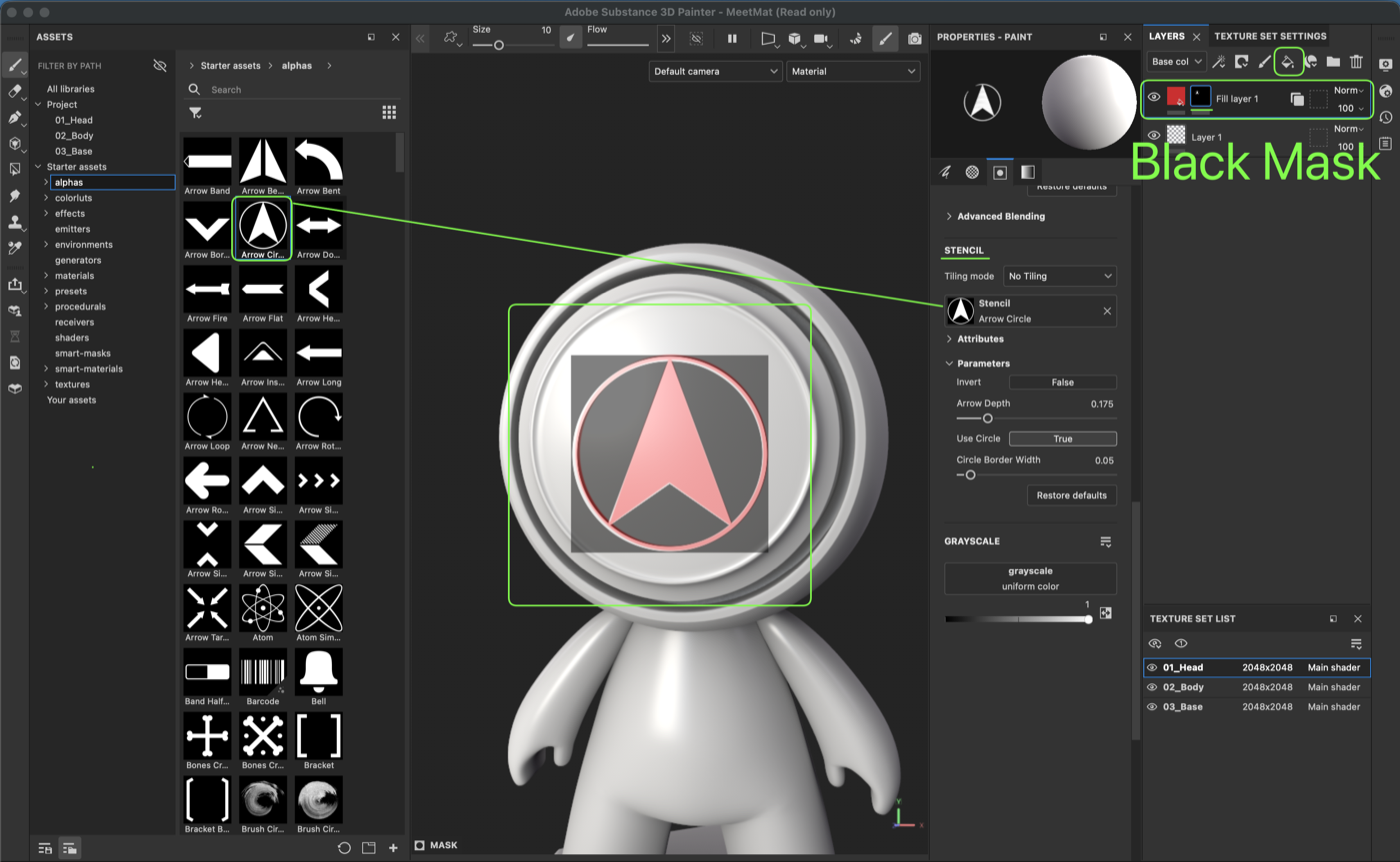
Black Mask는 레이어 전체가 아니라 특정 영역만 보이게 만들고 싶을 때 사용합니다. Fill 레이어에 Black Mask를 추가한 뒤, Paint 툴의 Stencil에 알파를 지정하면 마스크 안에서만 형태가 적용됩니다.
- Fill 레이어를 만든 뒤, 레이어를 우클릭하여 Add black mask를 선택합니다.
- Black Mask가 추가되면 마스크 채널이 활성화됩니다. 레이어 아이콘 옆에 검은색 마스크 표시가 나타납니다.
- B 키로 Paint 툴을 선택합니다.
- Assets의 alphas 카테고리에서 원하는 알파(예: Arrow Circle)를 선택합니다.
- Properties → Paint → Stencil 항목에 알파가 연결되었는지 확인합니다.
- 뷰포트에서 모델 표면을 클릭하거나 브러시로 칠하면, Black Mask 영역 안에만 스텐실 형태가 찍힙니다.
이 방식은 로고나 문양을 정확한 위치에만 넣고 싶을 때, 또는 기존 레이어 위에 국소적으로 덧칠하고 싶을 때 자주 사용합니다. Stencil의 Opacity, Use Circle 등의 파라미터를 조정하면 형태의 선명도와 테두리를 세밀하게 제어할 수 있습니다.
Black Mask + Add Fill로 Stencil 사용하기
Black Mask 위에 Add Fill Layer를 추가하면, 마스크 영역 안에만 Fill 효과를 넣을 수 있습니다. Paint 툴로 직접 칠하는 것과 달리, Fill 레이어의 UV 변환 기능을 그대로 활용할 수 있어 위치 편집이 수월합니다.
- Black Mask가 있는 레이어에서 우클릭 후 Add fill layer를 선택합니다.
- 새로 추가된 Fill 레이어가 레이어 스택 상단에 나타납니다.
- Assets의 알파(예: Arrow Circle)를 Properties → Fill → Grayscale 슬롯에 드래그합니다.
- UV Wrap을 None으로 설정하면 알파 형태가 그대로 유지됩니다.
- 뷰포트에 나타나는 작은 프리뷰 창에서 이동·회전·크기 핸들을 드래그하여 스텐실 위치를 조정합니다.
- Properties의 Scale, Rotation, Offset 슬라이더로도 미세 조정이 가능합니다.
이 방법은 마스크 경계 안에서 색상이나 패턴을 채우고 싶을 때 좋습니다. 적용 후에도 Fill 레이어의 UV 변환으로 이동·편집이 비교적 수월하다는 점이 큰 장점입니다.

Black Mask + Add Painter로 Stencil 사용하기
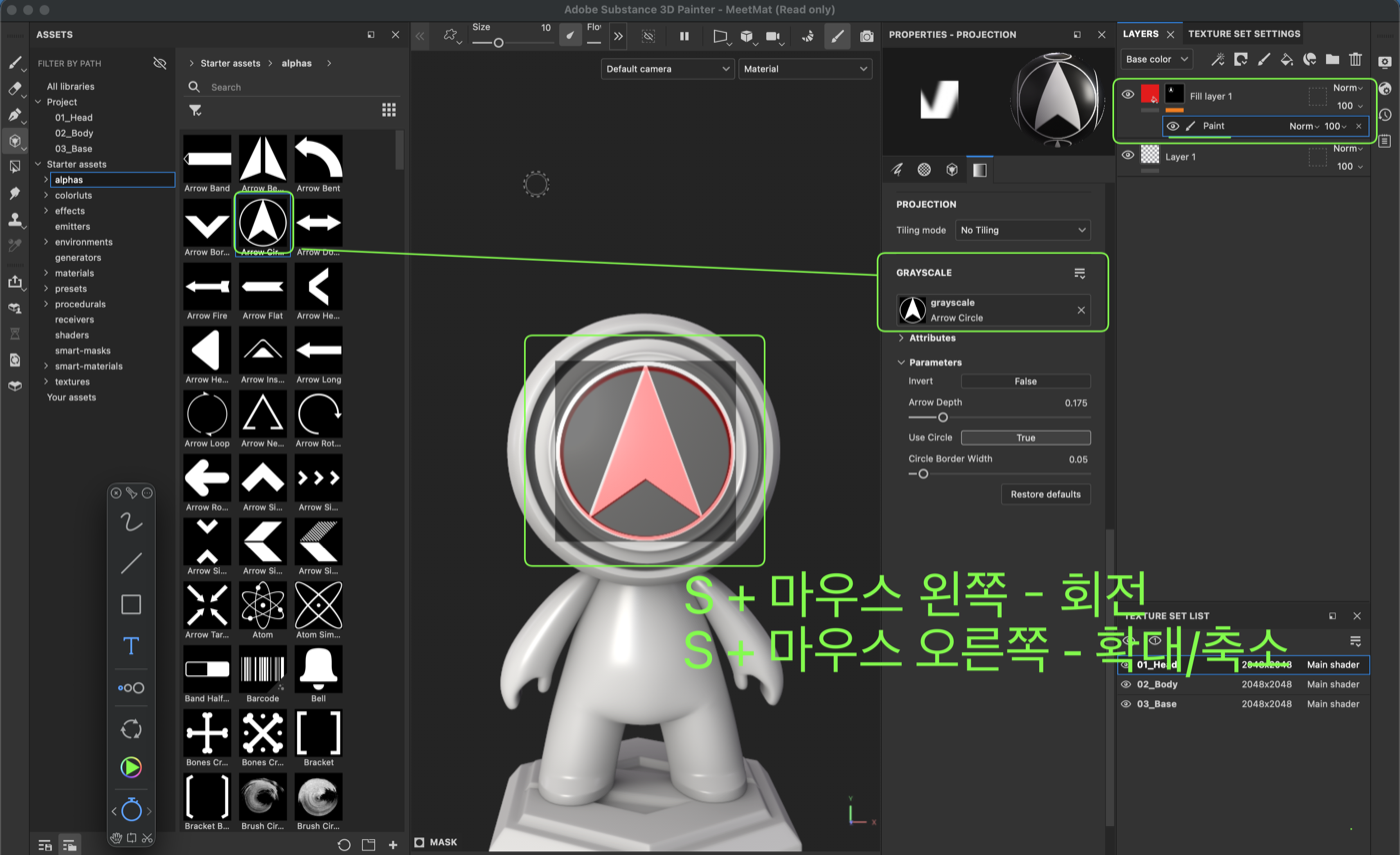
Black Mask 위에 Add Paint Layer를 추가하면, 마스크 안에서 Projection 방식으로 스텐실을 투영할 수 있습니다. Fill 방식과 달리 뷰포트에서 직접 각도와 크기를 맞추는 작업에 적합합니다.
- Black Mask가 있는 레이어에서 우클릭 후 Add paint layer를 선택합니다.
- 새 Paint 레이어가 레이어 스택에 추가됩니다.
- Assets의 알파(예: Arrow Circle)를 Properties → Projection → Grayscale에 연결합니다.
- 뷰포트에서 모델 표면에 스텐실이 투영된 것을 확인합니다.
- 아래 단축키로 위치와 크기를 조정합니다.
- S + 마우스 왼쪽 버튼 : 스텐실 회전
- S + 마우스 오른쪽 버튼 : 스텐실 확대/축소
모델 표면의 곡면에 맞춰 각도와 크기를 잡을 때 이 조합을 함께 사용하면 훨씬 빠르게 원하는 위치에 배치할 수 있습니다. Properties에서 Opacity, Use Circle, Circle Border Width 등의 값으로 투영 강도와 형태를 추가 조정할 수 있습니다.
Stencil 작업에 자주 쓰는 단축키 정리
| 단축키 | 기능 |
|---|---|
| 3 | Base Color 채널 선택 (Paint 레이어 이미지 적용 전 준비) |
| B | Paint 툴 선택 |
| E | Eraser 툴 선택 |
| M | Mask 편집 모드 전환 |
| S + LMB | Stencil / Projection 회전 |
| S + RMB | Stencil / Projection 확대·축소 |
| Ctrl + Shift + N | 새 Paint 레이어 추가 |
| Shift + Ctrl + N | 새 Fill 레이어 추가 |
| 레이어 우클릭 → Add black mask | Black Mask 추가 |
| 레이어 우클릭 → Add fill layer | 마스크 위에 Fill 레이어 추가 |
| 레이어 우클릭 → Add paint layer | 마스크 위에 Paint 레이어 추가 |
| Ctrl + C / Ctrl + V | 레이어 복사·붙여넣기 |
| Space + LMB | 뷰포트 회전 |
| Alt + LMB | 뷰포트 줌 |
| Shift + LMB | 뷰포트 이동 |
어떤 방식을 선택하면 좋을까
작업 목적에 따라 적합한 방법이 다릅니다.
- Paint 레이어 — 모델 표면에 직접 그리듯 이미지를 투영하고 싶을 때. 뷰포트에서 즉시 배치·조정이 필요한 데칼 작업에 적합합니다.
- Fill 레이어 — UV 기준으로 정확하게 배치하고 싶을 때. Scale·Rotation·Offset 수치 조정이 필요한 패턴·로고 배치에 유리합니다.
- Black Mask + Paint 툴 — 특정 영역만 마스킹한 뒤, 브러시처럼 스텐실을 찍고 싶을 때.
- Black Mask + Add Fill — 마스크 안에서 UV 변환으로 스텐실 위치를 정밀하게 편집하고 싶을 때.
- Black Mask + Add Painter — 마스크 안에서 Projection으로 곡면에 맞춰 스텐실을 투영하고 싶을 때.
실무에서는 한 가지 방식만 고집하기보다, 작업 목적에 따라 조합해서 쓰는 경우가 많습니다. 예를 들어 Fill 레이어로 전체 패턴을 깔고, Black Mask로 특정 영역만 남기거나, Paint 레이어로 마무리 디테일을 덧입히는 식으로 연결하면 훨씬 유연합니다.
마무리
Substance Painter의 Stencil은 단순히 모양을 찍는 기능이 아니라, 레이어 구조와 마스크를 어떻게 조합하느냐에 따라 활용도가 크게 달라집니다. 이번에 정리한 Paint 레이어, Fill 레이어, Black Mask 흐름만 익혀도 데칼 작업, 로고 배치, 패턴 반복 작업에서 속도가 눈에 띄게 빨라질 수 있습니다.
처음에는 Assets에 있는 기본 알파로 연습해보고, 익숙해지면 직접 만든 이미지를 Texture로 가져와 같은 방식으로 적용해보세요. Stencil 위치 조정 단축키(S + LMB/RMB)까지 함께 익히면 훨씬 수월하게 작업할 수 있습니다.