포토샵으로 작업하다 보면 배경에서 특정 피사체만 따로 분리해야 하는 순간이 자주 있습니다. 사람 사진은 물론이고 동물, 제품, 소품처럼 배경에서 깔끔하게 분리해야 하는 대상은 생각보다 많습니다. 그런데 막상 선택 도구를 사용해보면 처음에는 영역이 어색하게 잡히거나, 가장자리 경계가 깔끔하지 않아서 결과가 부자연스럽게 느껴질 때가 많습니다. 특히 털이 있는 동물처럼 경계가 복잡한 피사체는 더 어렵게 느껴질 수 있습니다.
이럴 때 중요한 것이 바로 Object Selection 도구와 Mask의 조합입니다. Object Selection은 피사체를 빠르게 선택하는 시작점으로 유용하고, Mask는 선택 후 결과를 더 자연스럽게 다듬을 수 있게 도와주는 핵심 기능입니다. 즉, 처음 선택이 완벽하지 않더라도 Mask를 함께 활용하면 작업 결과를 훨씬 안정적으로 정리할 수 있습니다.
Object Selection은 빠르게 시작점을 잡는 도구다
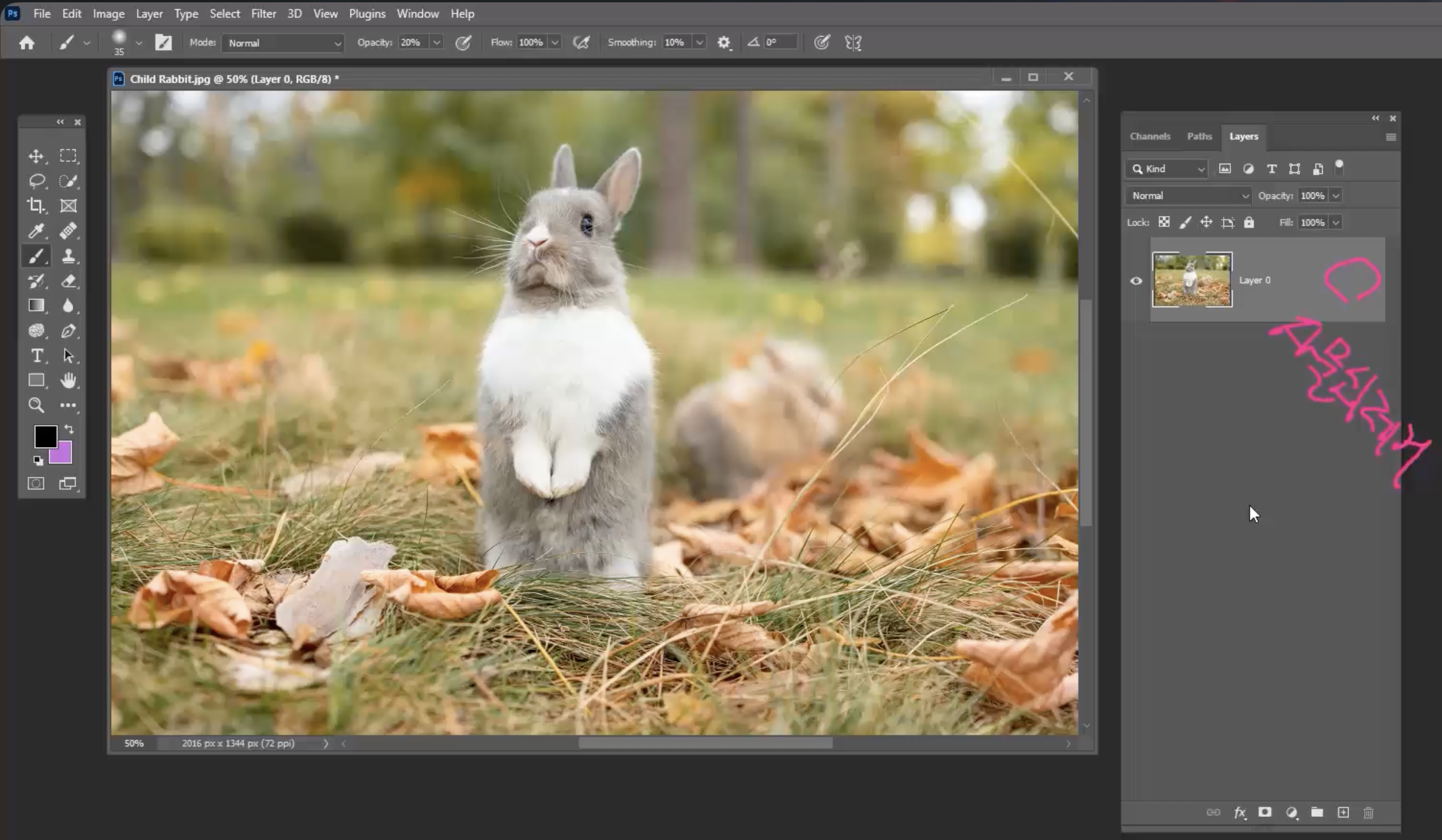
포토샵에는 여러 가지 선택 도구가 있지만, 처음 대상을 빠르게 잡을 때는 Object Selection이 꽤 편리합니다. 화면 안에서 피사체를 인식해 선택 영역을 만들어주기 때문에, 처음부터 펜툴처럼 세밀하게 작업하지 않아도 어느 정도 시작점을 만들 수 있습니다. 그래서 작업 속도를 높이고 싶을 때 유용합니다.
하지만 여기서 중요한 점은 Object Selection이 모든 경계를 완벽하게 잡아주는 도구는 아니라는 것입니다. 특히 털, 머리카락, 부드러운 외곽선처럼 경계가 복잡한 피사체는 처음 선택 결과가 다소 거칠게 나올 수 있습니다. 그래서 Object Selection은 결과 그 자체라기보다, 빠르게 출발하기 위한 첫 단계로 이해하는 것이 좋습니다.
Mask를 함께 써야 결과가 자연스러워진다
피사체를 선택한 뒤 바로 지워버리거나 삭제하는 방식으로 작업하면, 나중에 수정이 필요할 때 다시 처음부터 손봐야 할 수 있습니다. 반면 Mask를 사용하면 원본을 유지한 채 보이지 않는 영역만 가려주는 방식으로 작업할 수 있기 때문에 훨씬 유연합니다. 이것이 Mask가 중요한 가장 큰 이유 중 하나입니다.
특히 선택 결과가 애매할 때는 Mask를 이용해 조금씩 보완하는 방식이 훨씬 자연스럽습니다. 필요 없는 부분은 가리고, 살려야 할 부분은 다시 드러낼 수 있기 때문에 경계가 복잡한 피사체를 다룰 때 훨씬 안정적으로 접근할 수 있습니다. 그래서 포토샵에서 배경 제거를 제대로 익히고 싶다면, 단순히 선택 도구만 아는 것이 아니라 Mask까지 같이 이해하는 것이 중요합니다.
토끼처럼 경계가 복잡한 피사체에서 차이가 더 잘 보인다
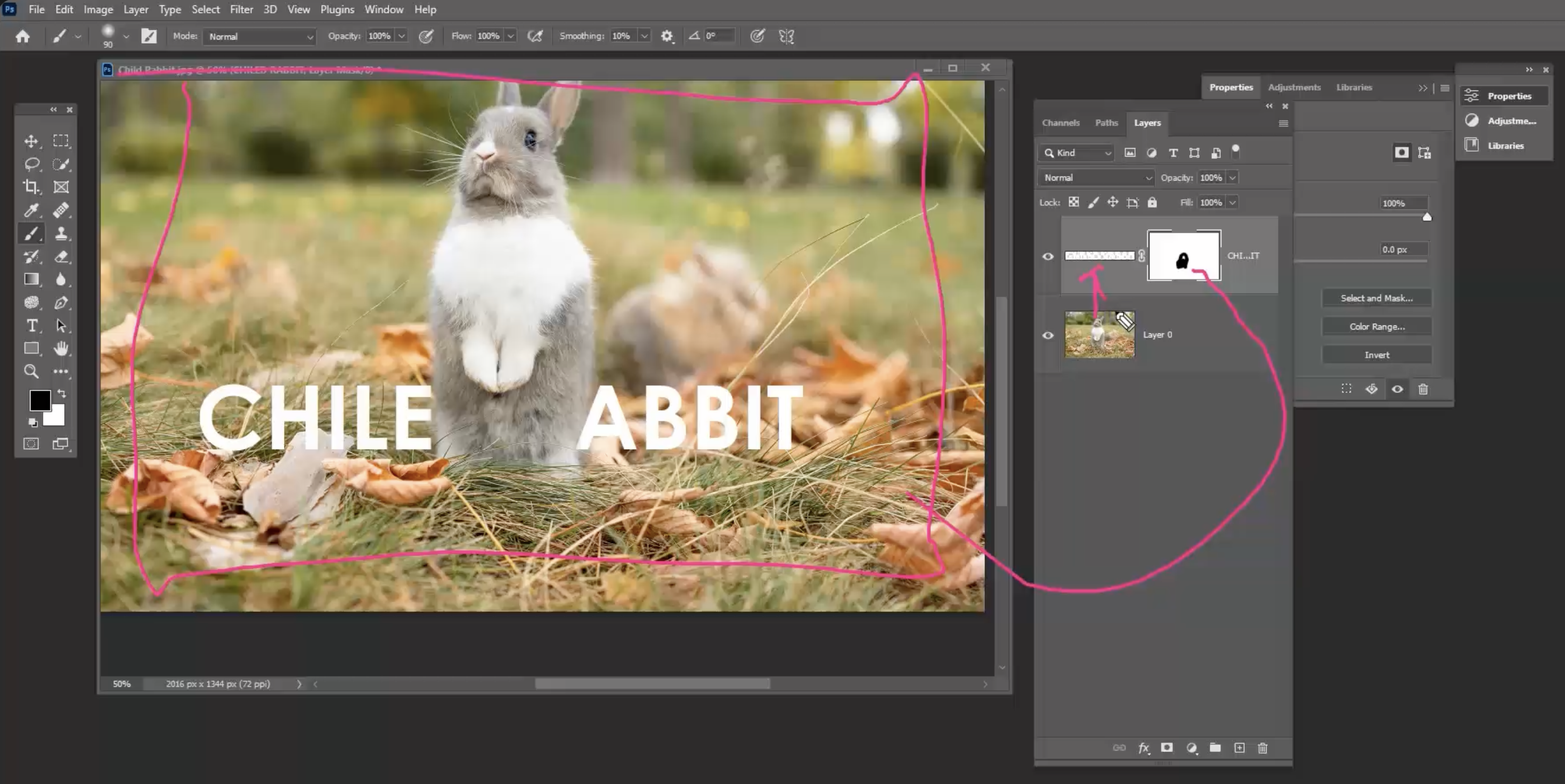
이번 강의 예제처럼 토끼 이미지를 다룰 때는 Mask와 Object Selection의 차이가 더 잘 드러납니다. 토끼는 귀, 털, 몸 외곽처럼 경계가 단순하지 않은 부분이 많아서 처음 선택 결과가 아주 깔끔하게 나오지 않을 수 있습니다. 이때 선택 영역만 믿고 바로 작업하면 가장자리가 뭉개지거나 부자연스럽게 떨어져 보일 수 있습니다.
하지만 Object Selection으로 대상을 먼저 잡고, 이후 Mask를 통해 경계를 정리하면 결과가 훨씬 자연스러워집니다. 즉, 처음 선택이 조금 거칠더라도 후속 보정 흐름이 있으면 충분히 좋은 결과를 만들 수 있습니다. 이 부분이 실제 작업에서 매우 중요합니다. 처음부터 완벽하게 잡히지 않는다고 해서 작업이 실패한 것이 아니라, 그 이후에 어떻게 다듬느냐가 더 중요하기 때문입니다.
선택 도구와 마스크는 따로 배우는 것이 아니라 흐름으로 익혀야 한다
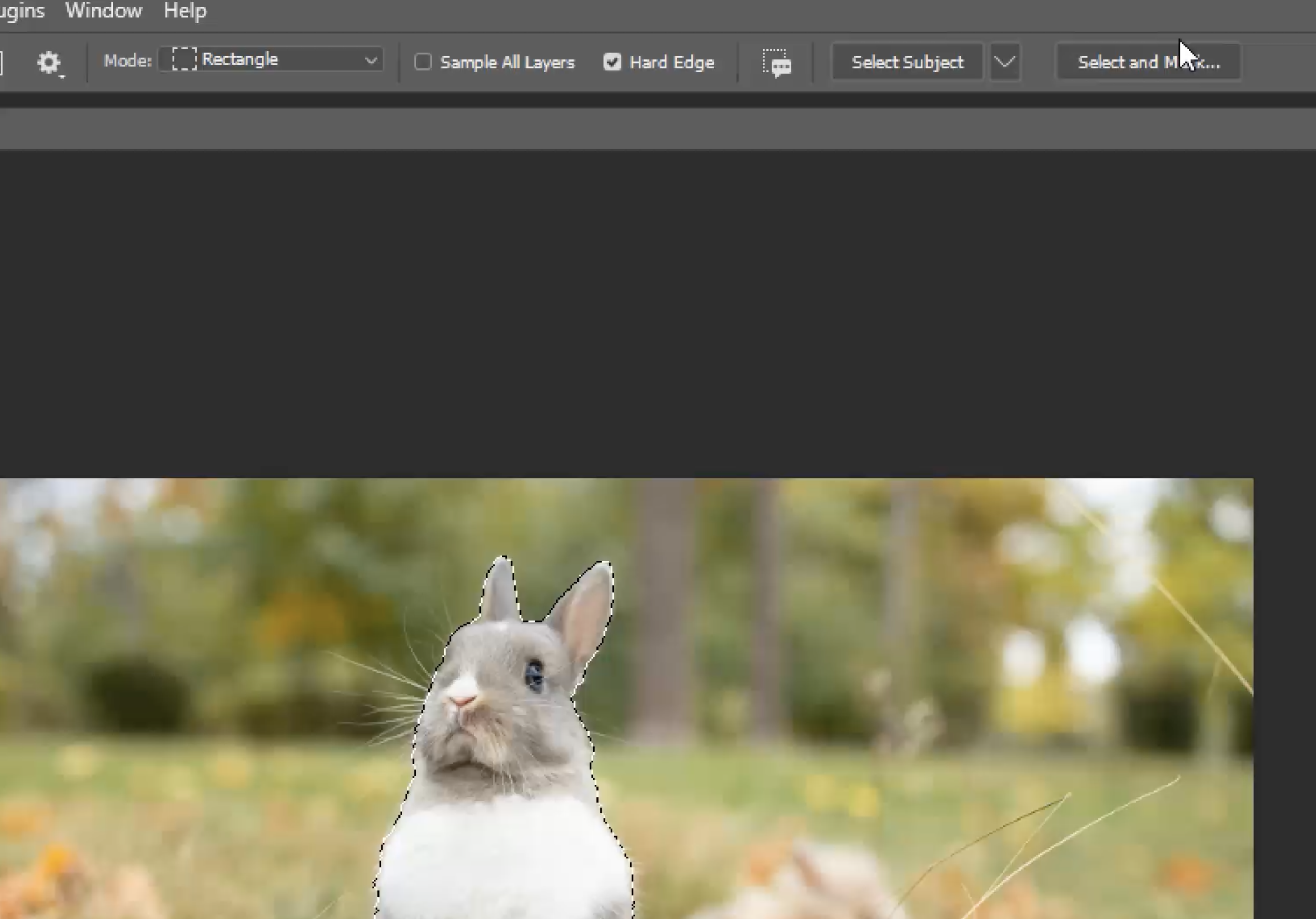
초보자 입장에서는 Object Selection은 선택 도구, Mask는 다른 기능처럼 따로 느껴질 수 있습니다. 하지만 실제 포토샵 작업에서는 이 둘이 끊어져서 사용되기보다 하나의 흐름처럼 이어지는 경우가 많습니다. 먼저 피사체를 빠르게 선택하고, 그다음 Mask를 적용해 경계를 자연스럽게 정리하는 식입니다.
이렇게 흐름으로 이해하면 배경 제거, 간단한 합성, 썸네일 제작, 상세페이지 이미지 제작 같은 여러 작업에도 쉽게 응용할 수 있습니다. 즉, 지금 배우는 것이 단순히 토끼 이미지만을 위한 기능이 아니라, 이후 다양한 이미지 편집 작업으로 확장될 수 있는 기본기라고 볼 수 있습니다.
Mask를 알면 수정이 쉬워진다
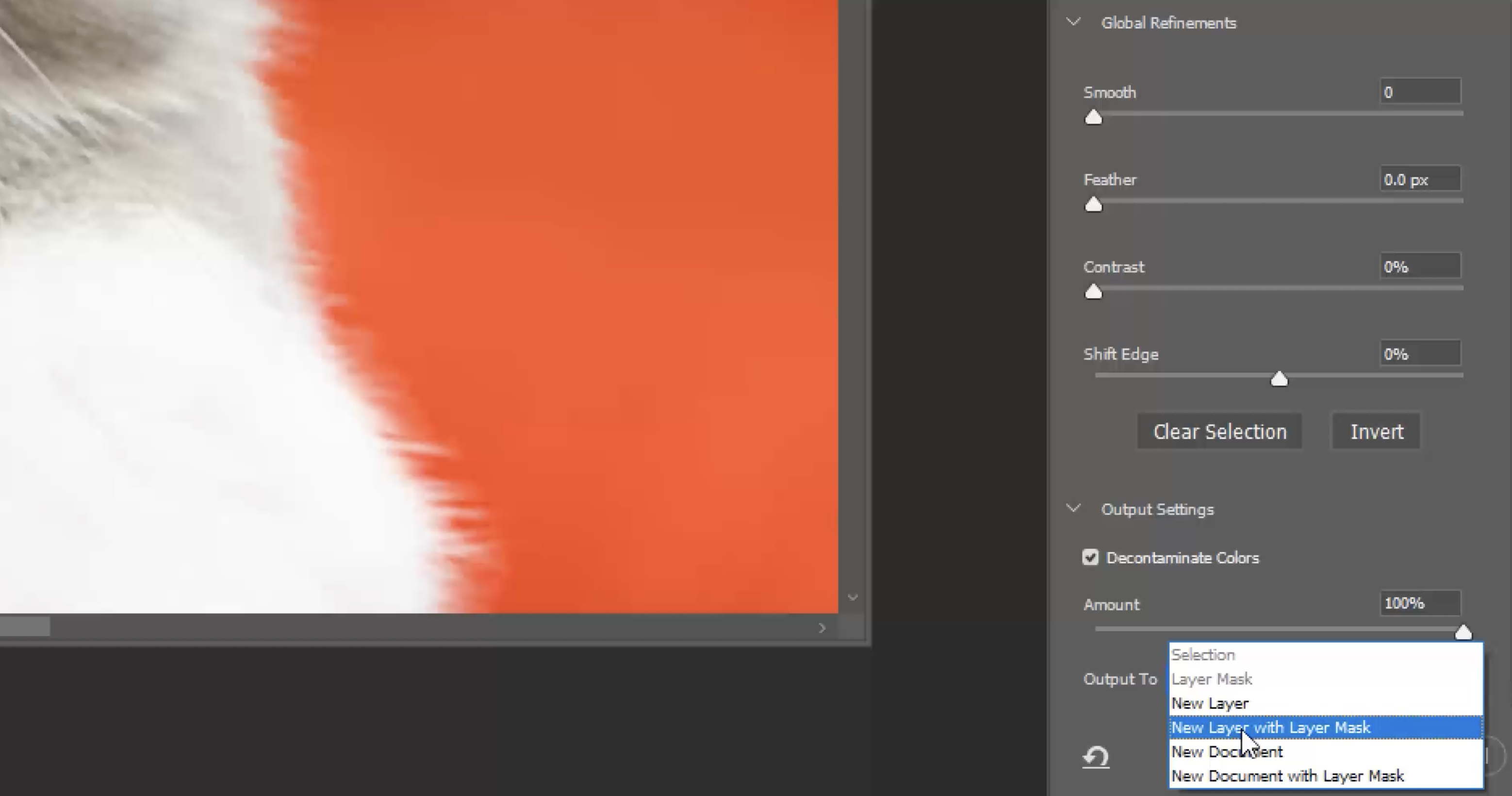
포토샵 작업에서 가장 실용적인 부분 중 하나는 언제든 다시 수정할 수 있어야 한다는 점입니다. 한 번 지워버린 픽셀은 복구가 번거롭지만, Mask는 가리는 방식으로 작업하기 때문에 수정이 상대적으로 훨씬 쉽습니다. 그래서 결과가 완전히 마음에 들지 않아도 다시 보완하면서 다듬을 수 있습니다.
이 점은 특히 강의나 실습을 따라 할 때 더 중요합니다. 처음부터 완벽하게 선택하려고 하기보다, 어느 정도 선택한 뒤 Mask로 조정해나가는 흐름을 익히면 부담이 훨씬 줄어듭니다. 포토샵은 항상 한 번에 완벽한 결과를 만드는 것보다, 조금씩 수정하면서 완성도를 높이는 방식이 더 현실적입니다.
이 강의에서 얻을 수 있는 핵심
이번 내용의 핵심은 단순히 토끼를 따내는 것이 아닙니다. 더 중요한 것은 포토샵에서 피사체를 분리할 때 어떤 순서로 접근해야 하는지를 이해하는 것입니다. Object Selection으로 빠르게 시작하고, Mask로 비파괴 방식으로 다듬고, 필요하면 경계를 다시 조정하는 흐름을 익히면 이후 다른 이미지 작업에서도 훨씬 응용하기 쉬워집니다.
즉, 이 강의는 선택 도구의 기능 설명만 배우는 수업이 아니라, 실제 작업에서 선택과 정리를 어떻게 연결해야 하는지를 익히는 수업이라고 볼 수 있습니다. 그래서 포토샵 초보자에게도 유용하고, 배경 제거 작업이 늘 어색하게 느껴졌던 사람에게도 도움이 되는 내용입니다.
포토샵 Mask와 Object Selection을 실제 작업 흐름으로 보고 싶다면 아래 강의 페이지를 참고해보세요.
포토샵 Mask와 Object Selection 강의영상
마무리
포토샵에서 배경 제거와 피사체 분리는 매우 자주 쓰이는 작업입니다. 하지만 단순히 선택만 잘한다고 끝나는 것이 아니라, 선택 이후의 정리 과정까지 함께 이해해야 훨씬 자연스러운 결과를 만들 수 있습니다. Object Selection은 빠르게 시작점을 잡아주고, Mask는 그 결과를 더 유연하고 자연스럽게 다듬을 수 있게 해주는 도구입니다.
정리하면 이번 강의는 포토샵에서 선택 도구와 마스크를 어떻게 연결해서 써야 하는지, 그리고 토끼처럼 경계가 복잡한 피사체를 어떻게 더 자연스럽게 분리할 수 있는지를 실습 중심으로 보여주는 내용이라고 볼 수 있습니다. 배경 제거와 간단한 합성 작업을 자주 하게 된다면, 이런 기본 흐름을 익혀두는 것만으로도 작업이 훨씬 수월해질 수 있습니다.
글로 개념을 먼저 이해했다면, 실제 예제 흐름은 아래 Photoshop 강의 페이지에서 이어서 확인해보세요.
'Photoshop' 카테고리의 다른 글
| 포토샵 Liquify 툴이란? - 자연스러운 보정을 위해 알아야 할 기능과 사용법 정리 (0) | 2026.04.04 |
|---|---|
| Photoshop 이미지 편집 기술 (0) | 2025.06.17 |
| Photoshop 콘텐츠 인식 비율 조정(Content-Aware Scale)과 콘텐츠 인식 이동(Content-Aware Move Tool) 도구 (0) | 2025.06.17 |
| Photoshop Content-Aware Fill (내용 인식 채우기) 기술 (0) | 2025.06.16 |
| Photoshop 스팟 복구 브러시, 복구 브러시, 패치 도구, 복제 도장 도구 (0) | 2025.06.16 |


