포토샵을 사용할 때 인물 사진이나 패션 컷, 프로필 이미지, 제품 사진을 보정하다 보면 전체 이미지는 괜찮은데 특정 부분의 형태만 조금 다듬고 싶을 때가 많습니다. 이럴 때 자주 쓰이는 기능이 바로 Liquify(픽셀 유동화) 툴입니다. Liquify는 단순히 사진을 왜곡하는 기능이 아니라, 이미지의 형태를 보다 세밀하게 조정할 수 있도록 도와주는 보정 도구입니다. 얼굴형을 정리하거나 턱선을 다듬거나, 어깨선이나 옷 주름을 미세하게 손볼 때도 많이 활용됩니다.
하지만 Liquify는 편리한 만큼 과하게 사용하면 금방 부자연스러운 결과가 나오기 쉽습니다. 그래서 이 기능은 단순히 많이 움직이는 것보다 얼마나 자연스럽게 조정하느냐가 더 중요합니다. 처음 사용하는 사람은 얼굴형을 너무 줄이거나, 배경선이 휘어지거나, 형태가 과장되게 바뀌는 실수를 하기도 합니다. 따라서 Liquify는 기능 이름만 아는 것보다, 어떤 기준으로 조심스럽게 써야 하는지까지 함께 이해하는 것이 중요합니다.
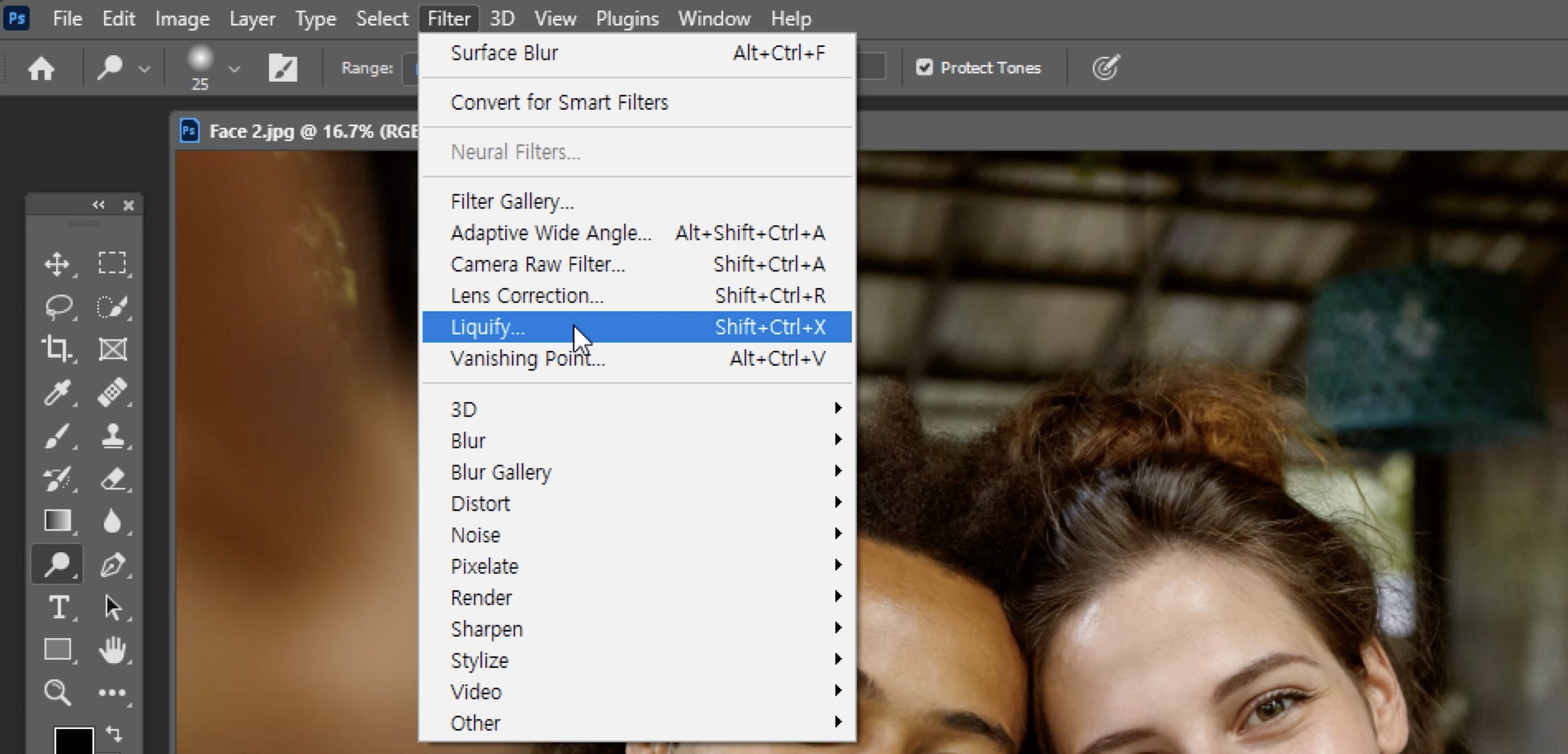
Liquify 툴은 어떤 상황에서 쓰일까
Liquify는 대표적으로 인물 보정에서 많이 사용됩니다. 얼굴 외곽을 부드럽게 다듬거나, 턱선의 균형을 맞추거나, 좌우 비대칭이 조금 신경 쓰이는 부분을 정리할 때 활용할 수 있습니다. 머리카락 볼륨이 어색한 부분이나, 옷의 실루엣이 사진상에서 살짝 부해 보이는 부분을 미세하게 조정할 때도 유용합니다.
패션 사진이나 프로필 사진뿐 아니라, 제품 컷이나 합성 이미지에서도 Liquify가 쓰이기도 합니다. 예를 들어 곡선이 조금만 더 정리되면 좋아 보이는 부분, 주름이 유난히 튀어 보이는 부분을 자연스럽게 손볼 때 활용할 수 있습니다. 이 기능은 없는 것을 새로 만드는 도구라기보다, 이미 존재하는 형태를 부드럽게 정리하는 도구라고 이해하는 것이 좋습니다.
Liquify에서 가장 많이 쓰는 핵심 기능
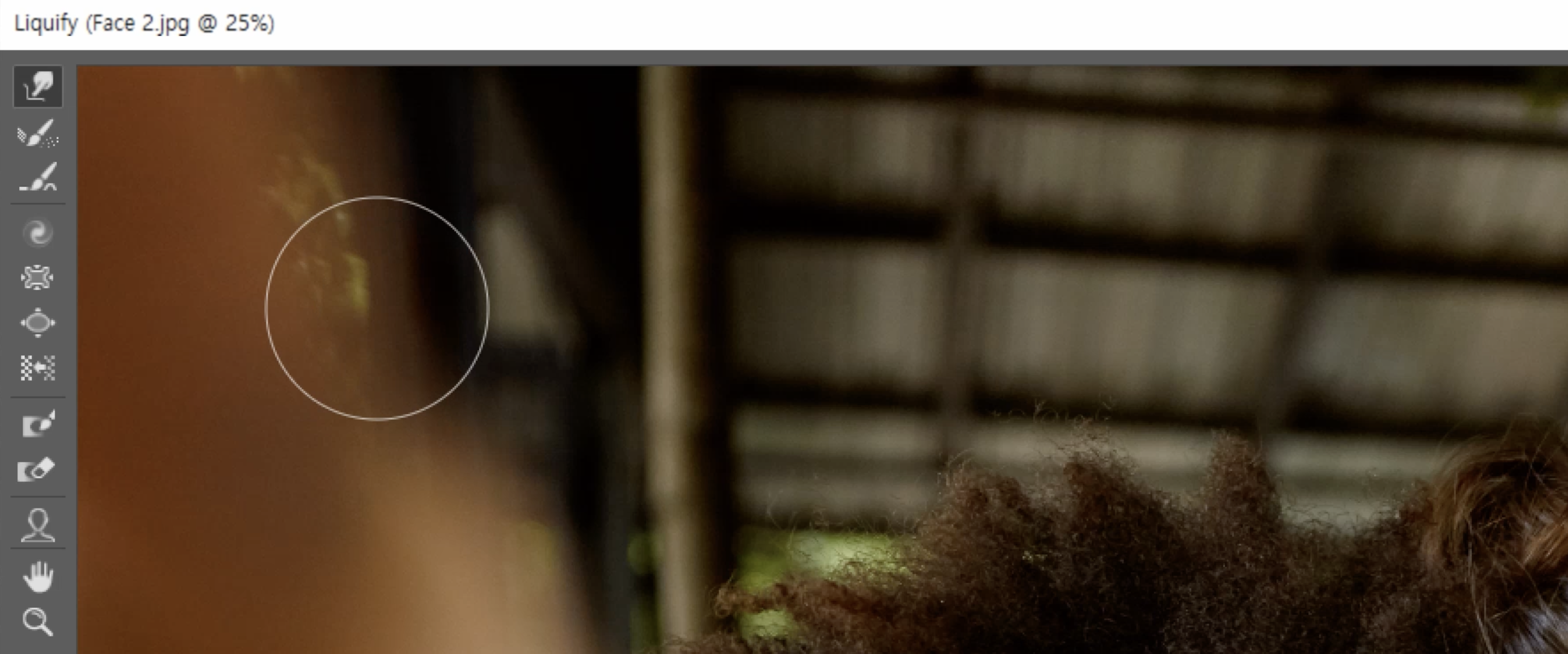
Liquify 창을 열면 여러 도구가 보이지만, 실제로 가장 많이 쓰이는 기능은 몇 가지로 압축됩니다.
1. Forward Warp Tool
가장 대표적인 기능입니다. 브러시로 밀듯이 형태를 움직이는 방식이라 얼굴형이나 실루엣을 정리할 때 가장 많이 사용됩니다. 초보자도 가장 먼저 접하게 되는 기능이지만, 동시에 가장 과하게 쓰기 쉬운 기능이기도 합니다. 이 도구는 한 번에 크게 밀기보다, 작고 짧게 여러 번 조정하는 방식이 훨씬 자연스럽습니다.
2. Reconstruct Tool
수정한 부분을 되돌리거나 완화하는 기능입니다. Liquify는 손이 조금만 과해도 이미지가 금방 어색해질 수 있기 때문에, 과한 보정을 눌러주고 자연스럽게 되돌리는 용도로 이 기능을 자주 쓰게 됩니다. 실제로 Liquify는 잘 미는 것만큼이나 과한 부분을 줄이는 것도 중요합니다.
3. Freeze Mask Tool
건드리고 싶지 않은 부분을 고정하는 기능입니다. 얼굴형만 다듬고 싶은데 눈, 코, 입이나 배경선이 함께 움직이면 곤란할 때 특정 영역을 보호해두면 불필요한 변형을 줄일 수 있습니다.
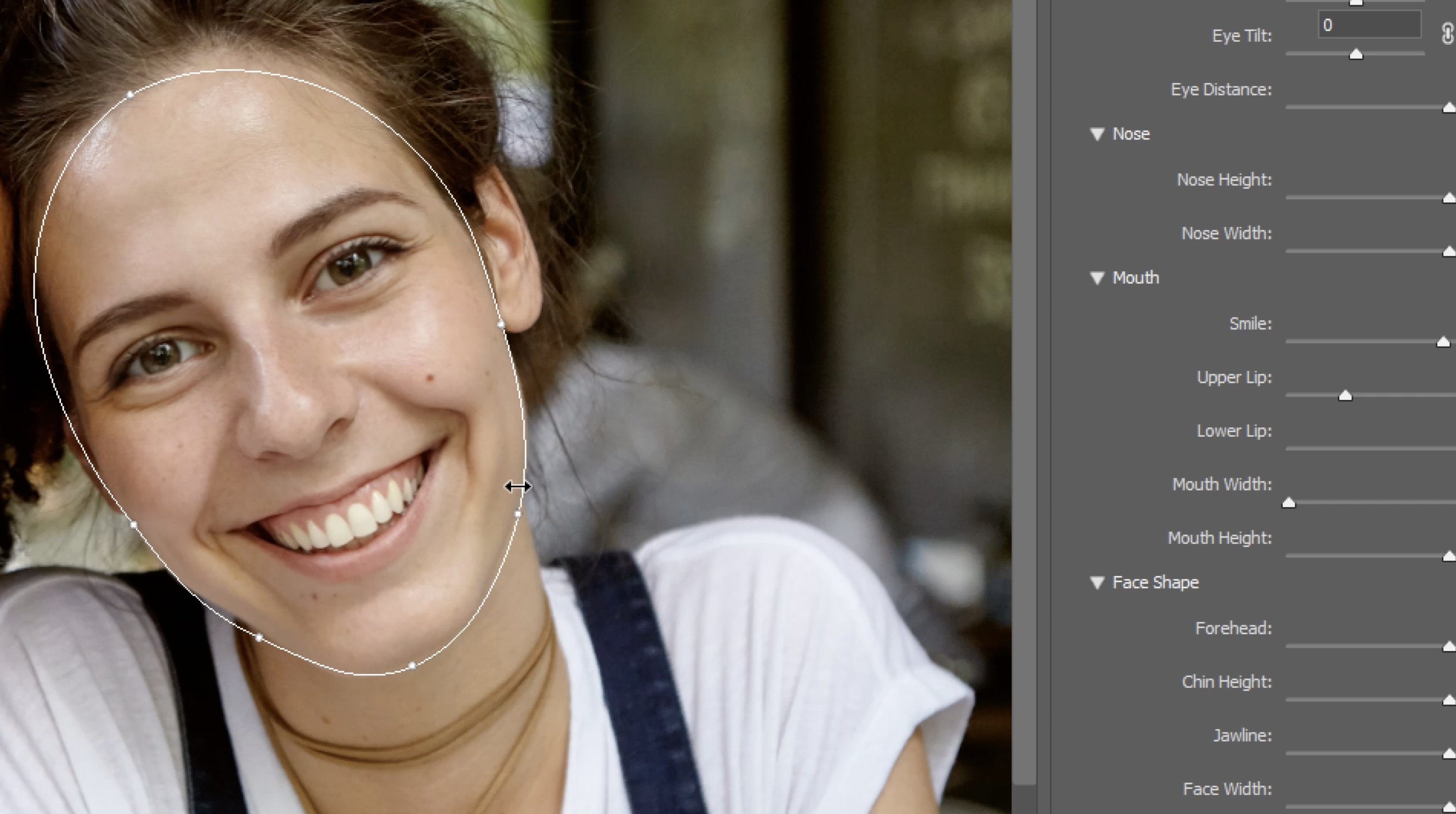
4. Face Tool
포토샵 버전에 따라 얼굴 인식 기반 조정 기능이 포함되기도 합니다. 눈 크기, 코, 얼굴 폭, 턱선 등을 슬라이더처럼 조절할 수 있어서 편해 보일 수 있지만, 너무 쉽게 형태를 바꾸다 보면 결과가 인위적으로 보이기 쉽습니다. 그래서 자동 얼굴 조정보다는 필요할 때만 약하게 사용하는 편이 더 자연스럽습니다.
Liquify를 자연스럽게 쓰는 핵심 기준
Liquify를 잘 쓰는 사람과 어색하게 쓰는 사람의 차이는 기능을 많이 아느냐보다, 얼마나 적게 그리고 조심스럽게 움직이느냐에서 갈리는 경우가 많습니다.
첫째, 브러시 크기와 강도를 너무 세게 시작하지 않는 것이 중요합니다. 강도를 높게 두면 한 번의 움직임이 너무 크게 반영돼서, 형태가 갑자기 꺾이거나 눌린 느낌이 날 수 있습니다. 처음에는 약한 강도로 시작해서 조금씩 조절하는 쪽이 훨씬 안전합니다.
둘째, 한 번에 큰 폭으로 바꾸지 않는 것이 중요합니다. 턱선을 정리한다고 해서 단번에 얼굴 폭을 확 줄이면 눈, 입, 목과의 비율이 어색해질 수 있습니다. 실제로 자연스러운 보정은 티가 안 나는 정도에서 멈추는 경우가 많습니다. Liquify는 욕심낼수록 부자연스러워지기 쉽다는 점을 기억해야 합니다.
셋째, 배경선과 주변 형태를 같이 보는 습관이 중요합니다. 인물을 줄였는데 뒤쪽 문틀이나 벽선이 휘어 있다면 보정 티가 바로 납니다. 그래서 얼굴이나 몸선만 보지 말고 배경까지 함께 확인해야 합니다. 특히 수직선, 책상 모서리, 문틀처럼 직선이 있는 사진에서는 이 부분이 더 중요합니다.
넷째, 보정 전후를 자주 비교해야 합니다. 작업하다 보면 현재 화면에 익숙해져서 과한지 잘 모를 수 있습니다. 그래서 중간중간 원본과 비교해보면 어느 순간부터 과해졌는지를 더 쉽게 알 수 있습니다. Liquify는 “조금만 더 손보면 더 좋아질 것 같은데?” 하는 순간부터 오히려 과해지는 경우가 많습니다.
초보자가 자주 하는 실수
Liquify를 처음 쓰는 사람은 비슷한 실수를 자주 합니다. 가장 흔한 건 한 번에 너무 많이 움직이는 것입니다. 턱선, 팔선, 허리선처럼 눈에 띄는 부분을 크게 줄이려다 보니 비율이 어색해집니다.
또 하나는 좌우 균형을 놓치는 것입니다. 한쪽만 정리하면 처음엔 나아 보일 수 있지만, 전체 얼굴 균형이 흐트러질 수 있습니다. 그래서 항상 양쪽 균형을 같이 봐야 합니다.
그리고 배경을 놓치는 것도 흔한 실수입니다. 사람만 집중해서 보정하다 보면 뒤 배경선이 휘어진 걸 놓치기 쉽습니다. 그런데 보는 사람은 인물보다 배경 왜곡에서 먼저 어색함을 느끼는 경우도 많습니다.
마지막으로 모든 사진에 같은 기준을 적용하려는 것도 실수입니다. 사진마다 각도, 표정, 렌즈 왜곡, 조명, 원근감이 모두 다르기 때문에, Liquify 역시 항상 같은 방식으로 접근하면 안 됩니다. 어떤 사진은 거의 손대지 않는 편이 더 좋고, 어떤 사진은 아주 약한 정리만으로 충분할 수 있습니다.
Liquify를 잘 쓰기 위한 현실적인 연습 방법
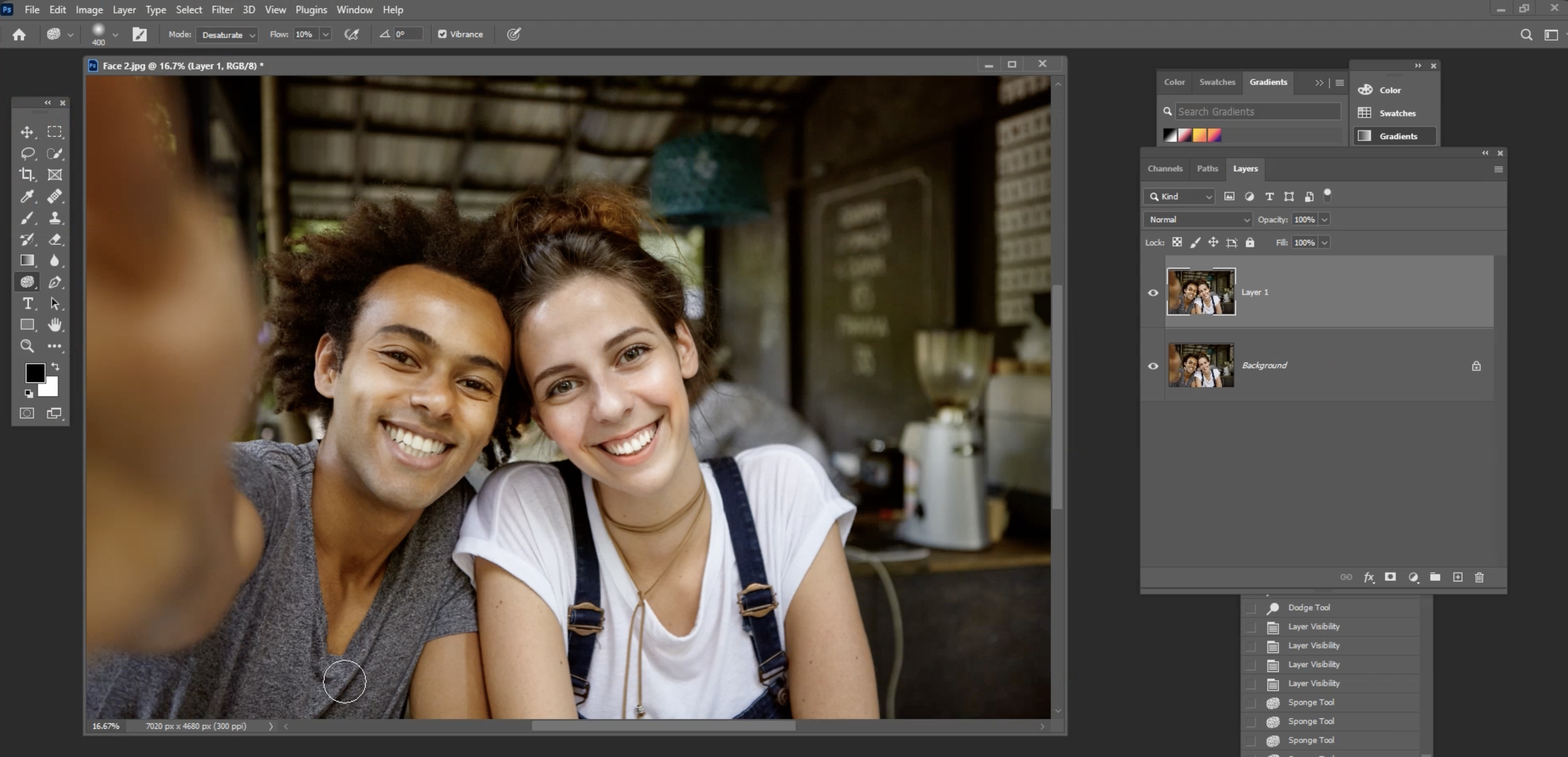
Liquify를 잘하려면 복잡한 기능을 모두 외우기보다, 작은 수정으로 끝내는 연습부터 하는 것이 좋습니다. 처음에는 얼굴 전체를 바꾸려 하지 말고, 머리카락 볼륨이나 옷 주름처럼 부담이 적은 부분부터 연습하는 것이 좋습니다. 그다음 얼굴형, 턱선처럼 시선이 많이 가는 부위를 조금씩 다뤄보는 편이 훨씬 안정적입니다.
또 수정할 때는 한 번 하고 끝내기보다, 조금 조정하고 원본과 비교하고, 과하면 완화하고, 다시 미세 조정하는 흐름으로 작업하는 것이 좋습니다. Liquify는 정답 수치를 외우는 기능이 아니라, 형태를 보는 눈과 멈출 줄 아는 감각이 함께 필요한 도구입니다.
Photoshop Liquify 툴을 실제로 어떻게 활용하는지 더 자세히 보고 싶다면 아래 강의 페이지를 참고해보세요.
마무리
포토샵 Liquify 툴은 인물 보정, 실루엣 정리, 형태 미세 조정에서 매우 유용한 기능입니다. 하지만 편하다고 해서 크게 움직일수록 좋은 결과가 나오는 것은 아닙니다. 오히려 자연스러운 결과는 작은 조정, 약한 강도, 반복 비교 속에서 나오는 경우가 많습니다.
정리하면 Liquify는 사진을 극적으로 바꾸는 도구라기보다, 시선을 방해하는 형태를 자연스럽게 다듬는 도구에 가깝습니다. 그래서 이 기능을 제대로 익히려면 단순히 도구 위치를 아는 것보다, 어디까지 건드릴지, 어느 순간 멈출지, 무엇을 건드리지 말아야 할지 같은 기준을 함께 익히는 것이 더 중요합니다.
'Photoshop' 카테고리의 다른 글
| 포토샵 오브젝트 셀렉션과 마스크 차이부터 활용법까지 쉽게 정리 (0) | 2026.04.05 |
|---|---|
| Photoshop 이미지 편집 기술 (0) | 2025.06.17 |
| Photoshop 콘텐츠 인식 비율 조정(Content-Aware Scale)과 콘텐츠 인식 이동(Content-Aware Move Tool) 도구 (0) | 2025.06.17 |
| Photoshop Content-Aware Fill (내용 인식 채우기) 기술 (0) | 2025.06.16 |
| Photoshop 스팟 복구 브러시, 복구 브러시, 패치 도구, 복제 도장 도구 (0) | 2025.06.16 |


