After Effects에서 키프레임만 찍었는데 움직임이 어색해 보이는 이유
After Effects를 처음 배울 때 많은 분들이 먼저 익히는 것은 키프레임을 찍는 방법입니다. 시작점과 끝점을 만들고 위치나 크기를 바꾸면 일단 애니메이션은 만들어집니다. 그런데 막상 재생해보면 생각보다 움직임이 딱딱하고, 자연스럽지 않고, 내가 기대한 모션 느낌이 잘 안 나오는 경우가 많습니다. 이유는 단순합니다. 키프레임을 찍는 것과 움직임의 속도를 설계하는 것은 다른 문제이기 때문입니다.
이번 강의에서는 바로 이 지점을 다룹니다. 단순히 오브젝트를 A에서 B로 이동시키는 것이 아니라, 그 오브젝트가 어떤 속도로 출발하고, 중간에서 얼마나 빨라지고, 끝에서 어떻게 멈추는지를 조절하는 핵심 개념이 바로 Speed Graph라는 점을 설명합니다. After Effects를 배우다 보면 Graph Editor가 어렵게 느껴질 수 있는데, 실제로는 움직임을 더 자연스럽게 만드는 데 꼭 필요한 도구라고 볼 수 있습니다.
Speed Graph는 위치가 아니라 속도의 흐름을 다듬는 개념입니다
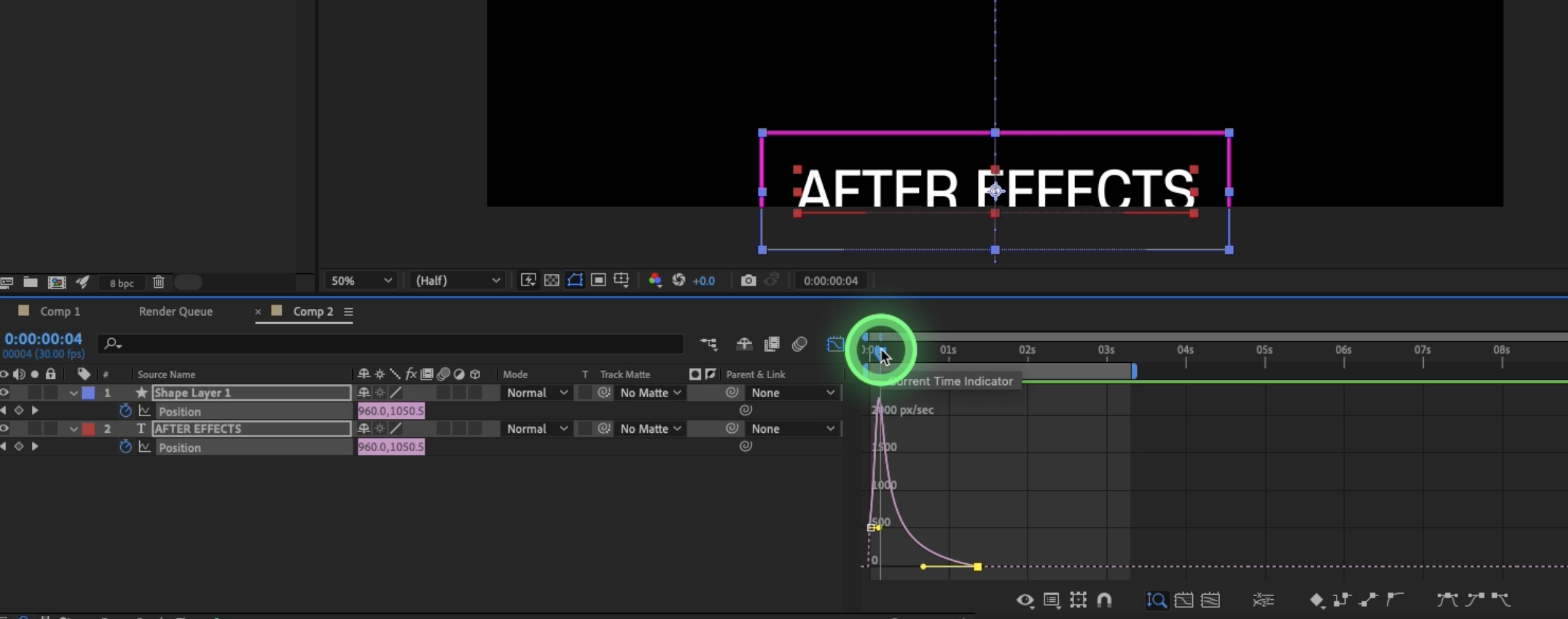
강의에서는 먼저 기본 키프레임에 F9(Easy Ease)를 적용한 뒤, 그래프 에디터에서 속도 변화가 어떻게 표현되는지를 보여줍니다. 많은 초보자가 키프레임을 부드럽게 만들기 위해 Easy Ease까지만 쓰고 끝내는 경우가 많은데, 사실 그다음 단계가 더 중요합니다. Easy Ease는 시작일 뿐이고, 실제로 모션의 리듬을 결정하는 것은 그래프 핸들을 어떻게 조절하느냐에 달려 있습니다.
예를 들어 시작은 천천히 하고, 중간에는 조금 더 빠르게 움직이고, 끝에서는 부드럽게 감속시키는 구조를 만들면 같은 이동 애니메이션도 훨씬 세련되게 보입니다. 반대로 속도 변화가 너무 급하거나 균형이 맞지 않으면 움직임이 뻣뻣하거나 어색해 보일 수 있습니다. 그래서 Speed Graph는 단순한 옵션이 아니라, 애니메이션의 감정과 리듬을 만드는 핵심 도구라고 이해하면 좋습니다.
두 키프레임을 같이 조절하면 속도감이 더 자연스럽게 정리됩니다
강의에서는 두 키프레임을 함께 선택한 뒤 그래프를 한 번에 조절하는 흐름도 보여줍니다. 이렇게 하면 시작점과 끝점이 서로 연결된 하나의 움직임처럼 정리되기 때문에, 속도감이 더 자연스러워집니다. 초보자는 종종 한쪽만 손보고 다른 한쪽은 그대로 두는 경우가 있는데, 그러면 출발은 부드러운 것 같다가도 도착 지점에서 갑자기 어색해지는 일이 생길 수 있습니다.
결국 중요한 것은 한 개의 키프레임이 아니라 두 키프레임 사이 전체 구간의 흐름입니다. 애니메이션은 한 장면의 순간보다, 시작과 중간과 끝이 어떻게 이어지는지가 더 중요하기 때문입니다. 이 강의는 바로 그 연결감을 잡아주는 데 초점을 둡니다.
모션 블러는 빠른 구간의 어색함을 줄여주는 보조 장치입니다
강의 중간에는 모션 블러 설정도 함께 설명합니다. 오브젝트가 빠르게 움직일 때는 실제 영상처럼 약간의 잔상이 생기는 편이 더 자연스럽습니다. After Effects에서도 모션 블러를 켜면 이런 느낌을 만들 수 있습니다. 그래서 Speed Graph로 속도를 다듬은 뒤, 빠른 구간에 Motion Blur를 같이 적용하면 움직임의 완성도가 더 올라가는 경우가 많습니다.
다만 여기서 중요한 것은 레이어에 모션 블러를 켜는 것과 상단에서 모션 블러를 보이게 하는 프리뷰 표시를 켜는 것을 구분하는 것입니다. 초보자는 이 둘을 같은 기능으로 오해하기 쉬운데, 실제로는 적용과 표시가 나뉘어 있습니다. 따라서 작업할 때는 모션 블러가 실제로 레이어에 켜졌는지, 그리고 프리뷰에서 보여주는 설정이 같이 활성화됐는지를 따로 확인하는 습관이 필요합니다.
멈춰 있는 구간도 키프레임으로 만들어야 한다는 점이 중요합니다
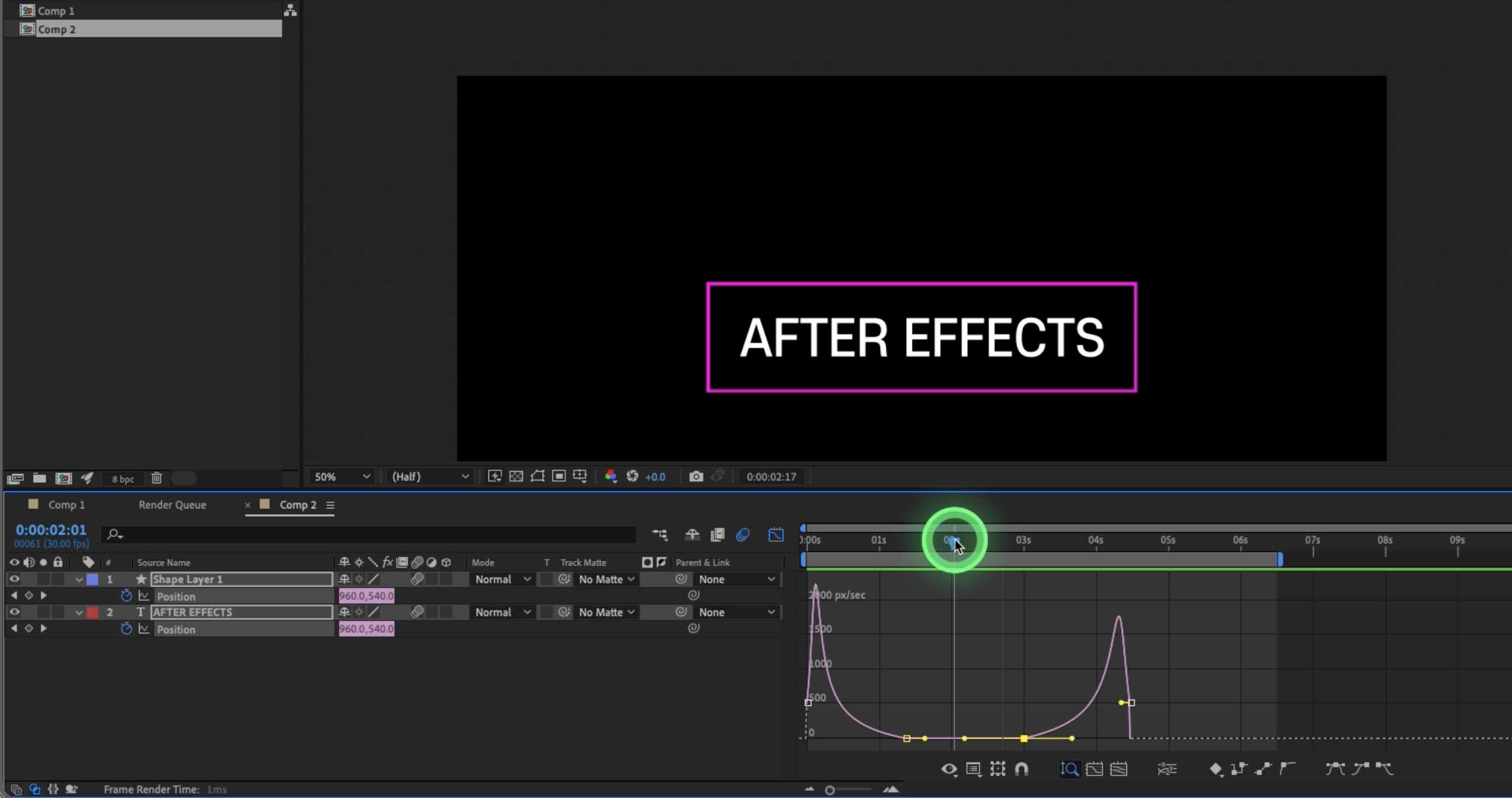
이번 강의에서 특히 중요한 포인트 중 하나는 정지 상태도 애니메이션으로 설계해야 한다는 설명입니다. 많은 분들이 움직이는 장면만 키프레임을 넣으면 된다고 생각하지만, 실제로는 일정 시간 동안 가만히 있어야 하는 구간도 키로 잡아줘야 합니다.
예를 들어 어떤 오브젝트가 0초부터 3초까지는 그대로 있다가 그 뒤부터 위로 올라가야 한다면, 시작 위치에 키 하나만 두는 것으로는 충분하지 않습니다. 같은 값을 3초 지점에도 한 번 더 넣어줘야 0초부터 3초까지 정지 상태가 유지됩니다. 그렇지 않으면 After Effects는 두 키 사이를 자동으로 보간해서 중간 어딘가부터 움직임을 만들어버릴 수 있습니다. 즉 움직이지 않는 시간도 의도적으로 디자인해야 한다는 것이 이 강의의 중요한 실전 포인트입니다.
같은 값을 복사해 넣는 방식이 왜 실전에서 자주 쓰이는지
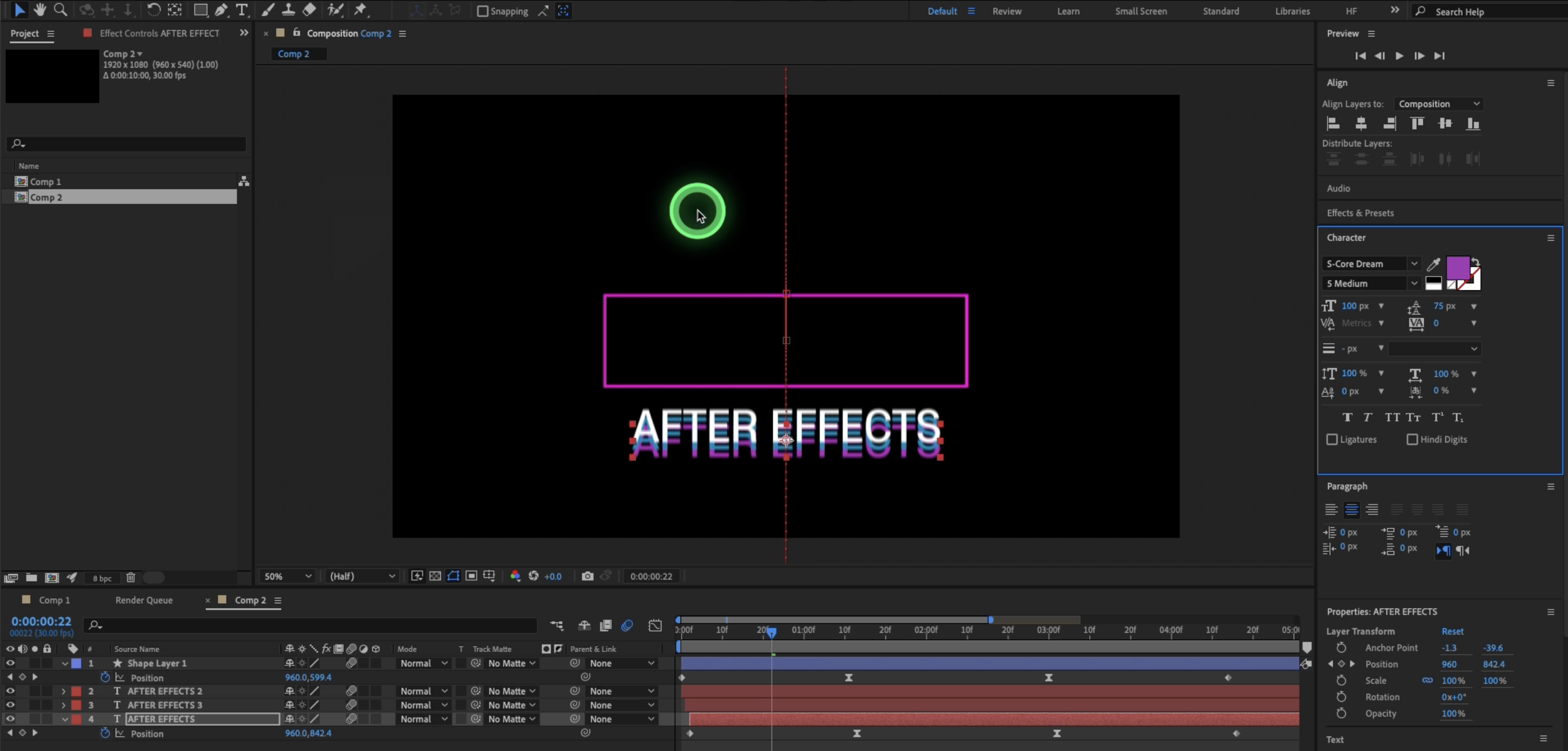
강의 후반에는 기존 키프레임 값을 복사해서 같은 값을 뒤 시점에 넣는 방법, 또는 현재 값을 그대로 키프레임으로 추가하는 방법도 설명합니다. 이 방식은 단순해 보이지만 실제 작업에서는 매우 자주 쓰입니다. 왜냐하면 모션을 만들 때는 항상 “움직이는 구간”과 “멈춰 있는 구간”이 섞여 있기 때문입니다.
예를 들어 텍스트가 잠깐 멈췄다가 올라가거나, 오브젝트가 등장한 뒤 잠시 정지했다가 사라지는 연출은 아주 흔합니다. 이런 장면을 만들 때 같은 값의 키를 앞뒤에 배치하면 정지 구간을 정확하게 확보할 수 있습니다. 즉 애니메이션은 화려한 효과보다 먼저, 언제 멈추고 언제 움직이는지 시간 구조를 정확하게 짜는 작업이라고 볼 수 있습니다.
글로 개념을 먼저 정리했다면, 실제 Speed Graph 조절 흐름은 아래 강의에서 이어서 확인해보세요.
After Effects Keyframe Speedgraph Basic 동영상강의 보러가기
이번 강의는 Speed Graph를 처음 이해하는 사람에게 특히 도움이 됩니다
정리하면 이 강의는 단순히 그래프를 여는 방법을 알려주는 수업이 아닙니다. 키프레임 애니메이션이 왜 어색해 보이는지, 속도 변화는 어떻게 읽어야 하는지, 모션 블러는 어떻게 같이 생각해야 하는지, 그리고 멈춰 있는 구간도 왜 키프레임으로 설계해야 하는지를 실제 흐름 안에서 설명해줍니다.
After Effects를 처음 배우는 사람이라면 “움직임이 딱딱하다”는 느낌을 자주 받게 되는데, 그 원인을 정확히 이해하고 해결 방향을 잡는 데 이 강의가 꽤 큰 도움이 됩니다. 특히 Speed Graph와 Motion Blur, 정지 구간의 키프레임 처리까지 한 번에 연결해서 이해하면 이후의 텍스트 애니메이션, UI 모션, 간단한 모션그래픽 작업이 훨씬 안정적으로 느껴질 수 있습니다.
그래서 키프레임은 찍을 줄 알지만 움직임이 아직 어색하게 느껴지는 분이라면, 이번 내용을 통해 After Effects 애니메이션의 기본 감각을 한 단계 더 정리해보는 것이 좋습니다.
'After Effects' 카테고리의 다른 글
| After Effects 키프레임 활용, 시간에 맞춰 자연스럽게 애니메이션 만드는 방법 (0) | 2026.04.08 |
|---|---|
| After Effects 컴포지션 개념이 아직 헷갈린다면 다시 정리해볼 내용 (0) | 2026.04.07 |
| After Effects Composition의 이해, 처음 배울 때 꼭 알아야 할 기본 개념 (0) | 2026.04.07 |
| After Effects 기초 시작하는 분들을 위한 가이드 (0) | 2026.04.06 |
| After Effects 파티클 이펙트의 이해와 활용 (0) | 2025.07.26 |


