반응형
구글의 Wisky 플랫폼을 활용하여 이미지를 편집하고, 새로운 환경(Scene)을 적용하며, **Veo(비디오 생성 AI)**를 통해 애니메이션화하는 고급 활용법에 관한 설명입니다.
1. 소스 이미지(Context Image) 직접 수정
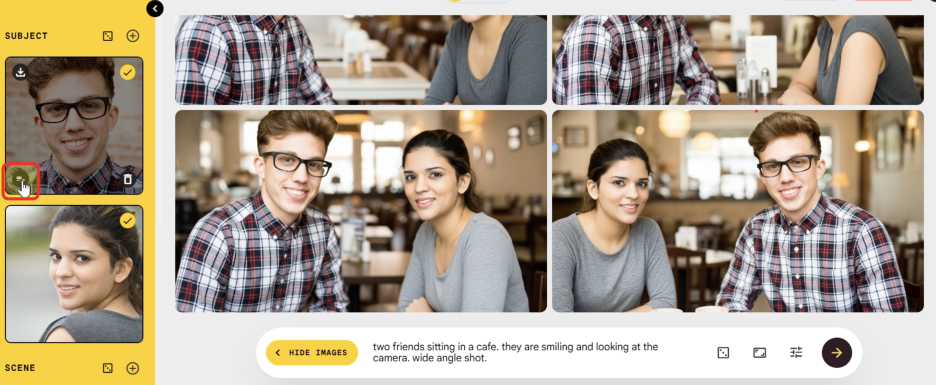
AI 활용 설정
사진 설명을 입력하세요.
단순히 결과물을 다시 생성하는 것이 아니라, 참조용으로 올린 원본 소스 이미지 자체를 편집할 수 있습니다.
- 예시: 체크무늬 셔츠를 입은 인물 사진에서 편집 아이콘을 눌러 "노란색 셔츠를 입은 남자"라고 프롬프트를 수정하면, 소스 이미지 속 의상이 변경됩니다.
- 장점: 소스 자체를 수정하면 이후 생성되는 모든 변형 이미지에 변경된 사항(예: 노란 셔츠)이 일관되게 적용되어 편리합니다.

AI 활용 설정
사진 설명을 입력하세요.
2. '장면(Scene)' 기능을 활용한 배경 합성

AI 활용 설정
사진 설명을 입력하세요.
'스타일'이 전체적인 분위기를 결정한다면, **'장면(Scene)'**은 피사체가 놓일 구체적인 환경을 설정하는 기능입니다.
- 활용법: 이탈리아의 야외 카페와 같은 특정 장소의 이미지를 업로드하거나, AI를 통해 해당 배경 이미지를 직접 생성하여 'Scene' 슬롯에 넣을 수 있습니다.
- 결과: 인물(Subject)은 그대로 유지하면서, 배경만 내가 원하는 특정 카페 환경으로 자연스럽게 바꿀 수 있습니다. (실제 사진을 사용할수록 결과가 더 사실적입니다.)
3. Veo를 활용한 이미지의 비디오화 (Animate)
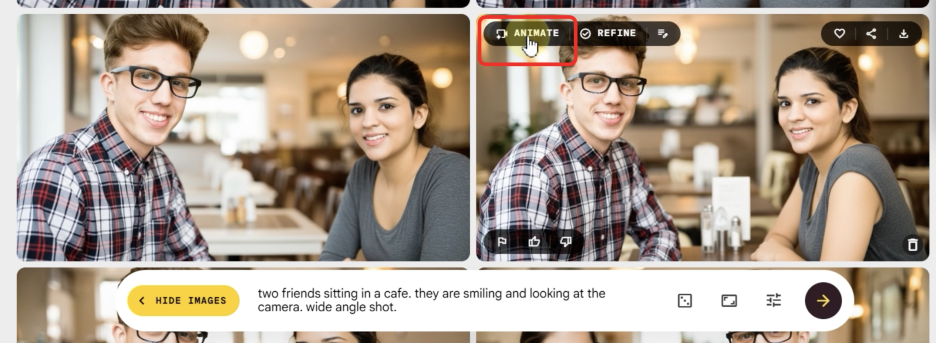
AI 활용 설정
사진 설명을 입력하세요.
구글의 고성능 비디오 생성 AI인 Veo(또는 Veo 3) 기능을 통해 생성한 이미지를 영상으로 만들 수 있습니다.
- 조건: 비디오 생성은 16:9 가로 비율 이미지에서 가장 잘 작동합니다.
- 기능: 이미지 위에서 'Animate' 버튼을 누르고 "서로 웃으며 대화하는 두 친구"와 같은 프롬프트를 입력하면 영상이 생성됩니다.

AI 활용 설정
사진 설명을 입력하세요.
- 특징: Veo는 사용자가 입력한 대화 내용에 맞춰 입 모양과 오디오를 일치시키는 능력이 매우 뛰어납니다. 무료 버전에서는 월 5회의 생성 기회를 제공합니다.
4. 라이브러리(My Library) 관리 및 장점
- 저장 기능: 다른 AI 플랫폼과 달리, 이전에 작업했던 모든 프로젝트와 생성물들이 'My Library'에 자동으로 저장됩니다. 언제든 다시 프로젝트를 열어 작업을 이어갈 수 있습니다.
- 비용 효율성: 고성능 모델인 Nano Banana와 Veo를 무료(혹은 효율적인 크레딧 방식)로 사용할 수 있는 가장 강력한 플랫폼 중 하나입니다.
결론
이 글은 **"단순한 이미지 생성을 넘어, 소스 수정 → 배경 합성 → 영상 제작 → 프로젝트 관리"**로 이어지는 전문적인 워크플로우를 보여줍니다. 구글 생태계의 강점을 활용하여 일관성 있고 역동적인 콘텐츠를 만드는 방법을 제시하고 있습니다.
반응형
'AI' 카테고리의 다른 글
| 영화 제작 과정에서 AI의 현재 기술 수준과 활용 가능성 (0) | 2026.01.25 |
|---|---|
| 포토샵(Photoshop)과 나노 바나나(Nano Banana)를 함께 사용하기 (0) | 2025.12.31 |
| AI 이미지 생성 도구의 참조 이미지 개수 제한을 극복하기 위한 콜라주 활용 팁 (0) | 2025.12.29 |
| Google Wisk(구글 위스크)라는 가상의 이미지 생성 플랫폼의 혁신적인 장점과 사용 편의성 (0) | 2025.12.28 |
| 구글 위스크(Google Wisk / Whisk) 사용법 (0) | 2025.12.28 |


