반응형
이 글은 언리얼 엔진 5에서 첫 번째 게임 요소인 '런칭 패드(Launch Pad)'를 제작하는 과정을 담고 있습니다. 복잡한 이론보다는 직접 따라 하며 엔진과 친숙해지는 데 목적을 두고 있습니다.
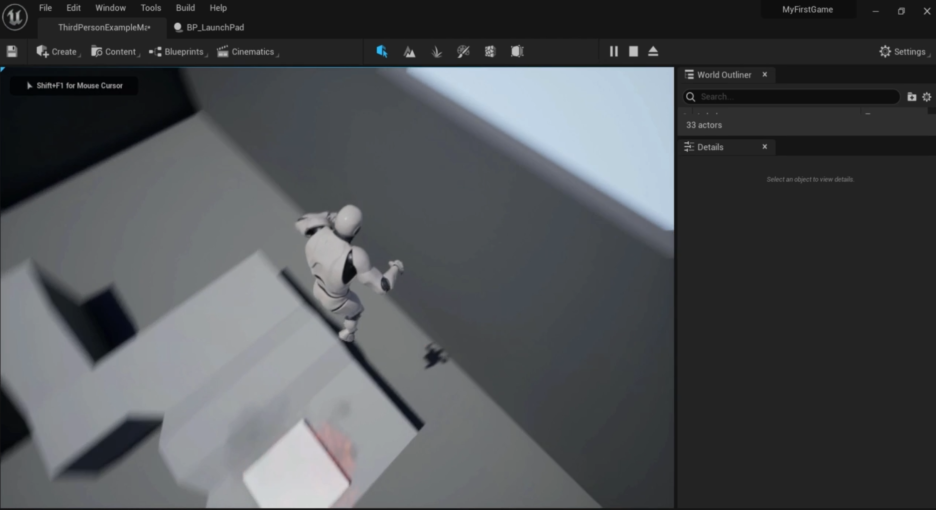
1. 프로젝트 생성 및 초기 설정
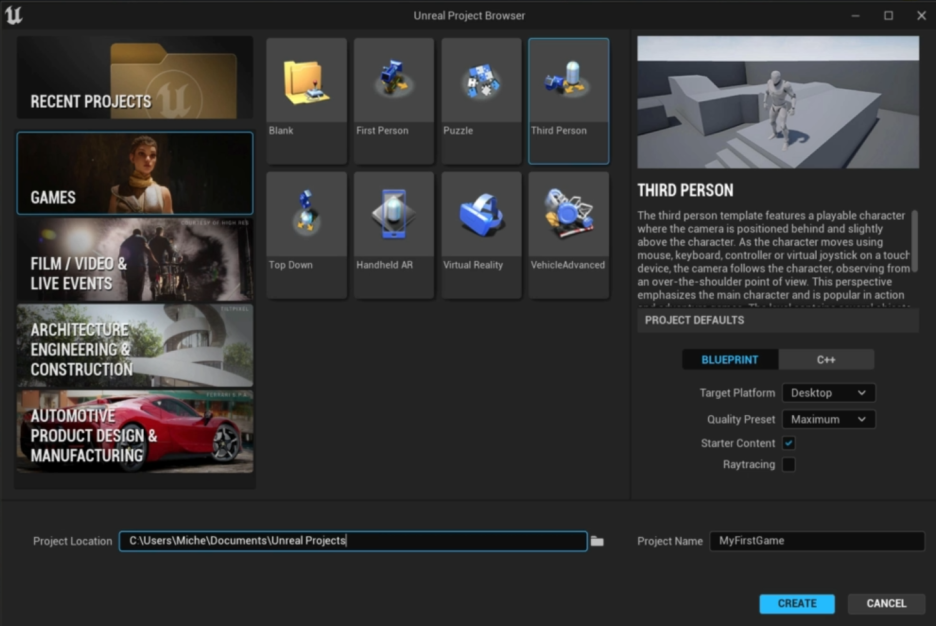
- 프로젝트 시작: 에픽게임즈 런처에서 언리얼 엔진 5를 실행합니다.
- 템플릿 선택: 'Games' 카테고리에서 'Third Person(3인칭)' 템플릿을 선택합니다.
- 설정: 블루프린트(Blueprint) 방식을 유지하고, 성능을 위해 레이 트레이싱(Ray Tracing)은 끕니다. 프로젝트 이름을 설정하고 생성합니다.
- 기본 조작: W, A, S, D로 이동하고 마우스로 시점을 회전하며, 스페이스바로 점프할 수 있는 기본 캐릭터가 제공됩니다.
2. 런칭 패드 블루프린트 제작
캐릭터를 하늘로 날려보낼 장치를 만듭니다.
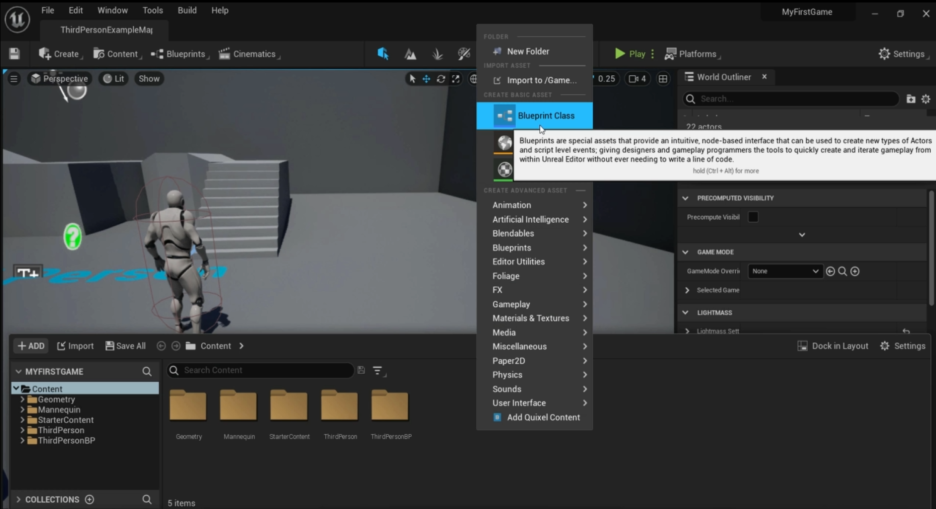
- 액터 생성: 콘텐츠 드로어(Content Drawer)에서 우클릭하여 Blueprint Class -> Actor를 선택하고 이름을 BP_LaunchPad로 짓습니다.
- 컴포넌트 추가: * Cube: 발판의 외형이 될 바닥을 만들고 스케일을 조절(예: Z축 0.2)하여 얇게 만듭니다.
- Box Collision: 캐릭터가 밟았는지 감지하는 영역입니다. 큐브보다 약간 크게 설정합니다.
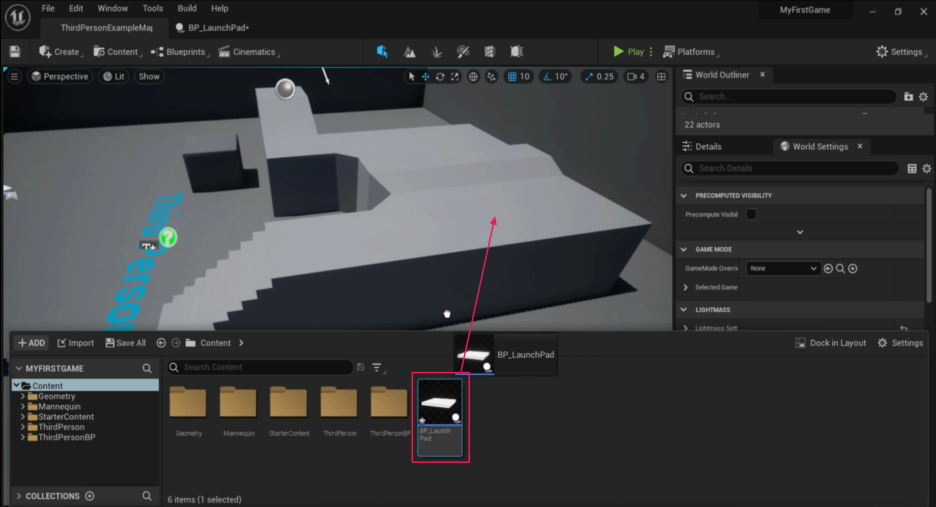
3. 기능 구현 (비주얼 스크립팅)
이벤트 그래프(Event Graph)에서 로직을 짭니다.
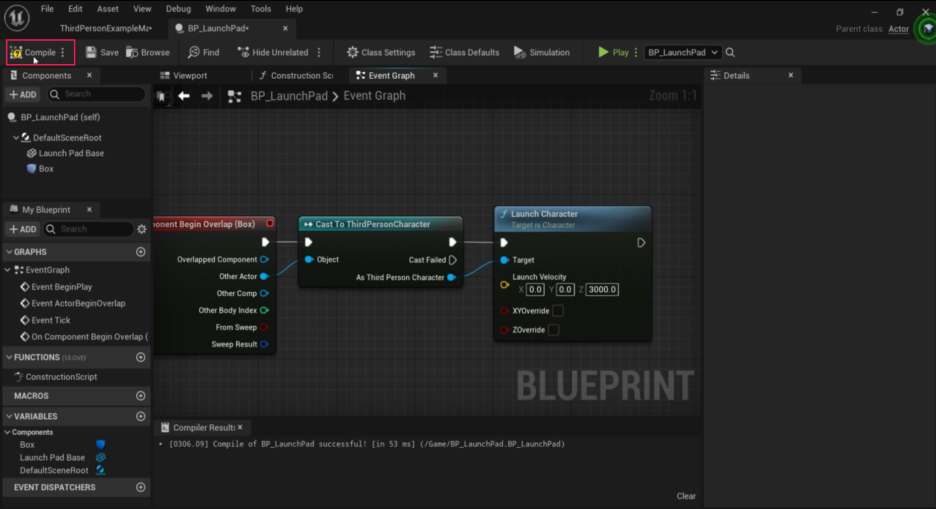
- 오버랩 이벤트: Box Collision에서 'On Component Begin Overlap' 이벤트를 생성합니다.
- 캐스팅(Cast): 부딪힌 물체가 우리가 조종하는 캐릭터(Third Person Character)인지 확인합니다.
- 캐릭터 발사: Launch Character 노드를 연결하고, **Z축 값(예: 3000)**을 입력하여 캐릭터를 위로 튕겨 올립니다.
4. 캐릭터 움직임 세부 조절
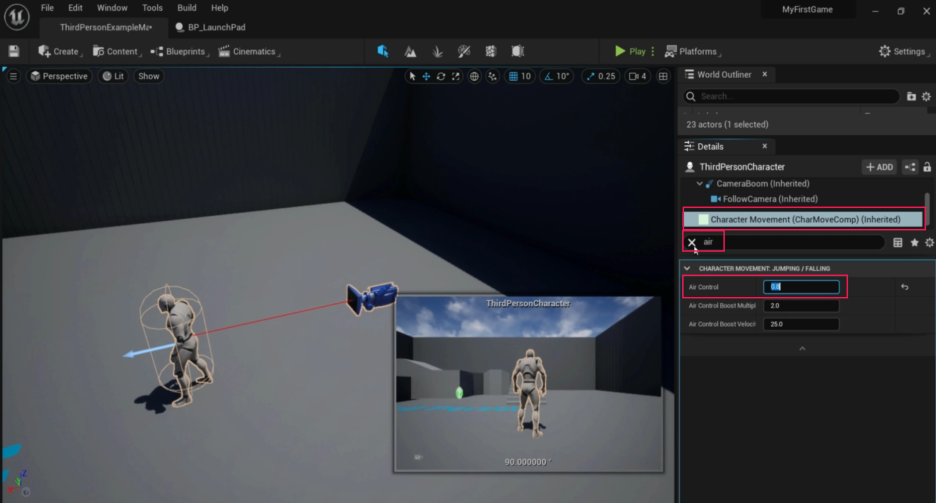
캐릭터가 공중에 떠 있을 때 더 잘 조종할 수 있도록 수정합니다.
- Air Control: 캐릭터 무브먼트 컴포넌트에서 'Air Control' 값을 높여(예: 0.8) 공중 제어력을 높입니다.
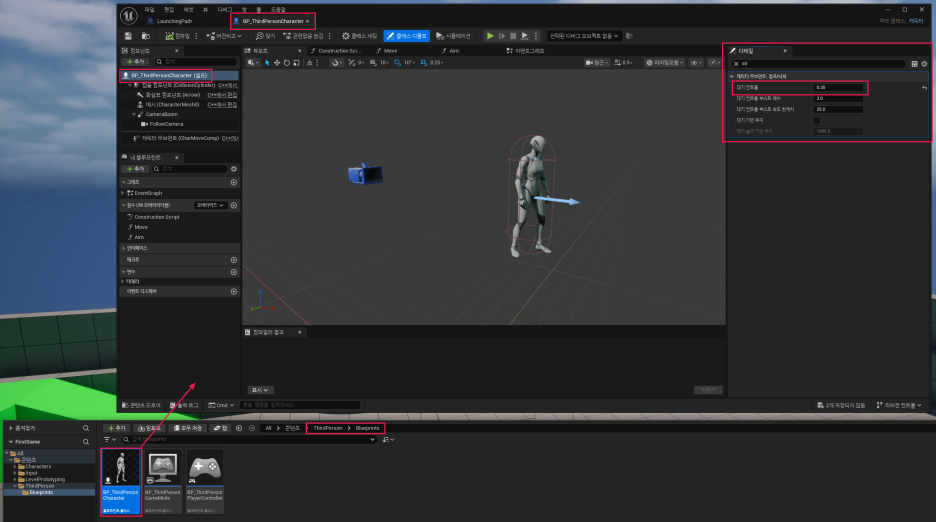
- 테스트: 설정값을 극단적으로 높이거나 낮추며 결과가 어떻게 변하는지 확인하는 것이 학습에 도움이 됩니다.
5. 시각 효과 추가 (챌린지 내용)
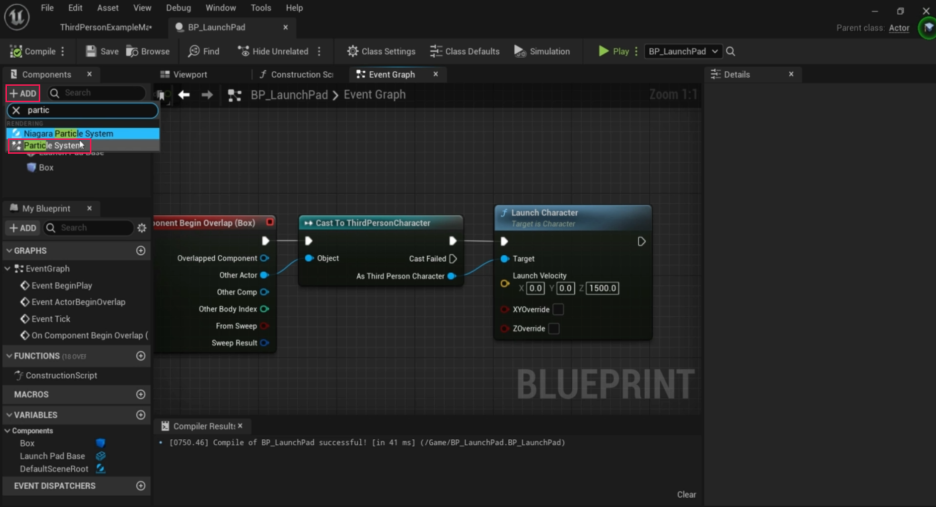
- 파티클 시스템: 런칭 패드에 Particle System 컴포넌트를 추가하고 템플릿에서 'Explosion(폭발)' 효과를 선택합니다.
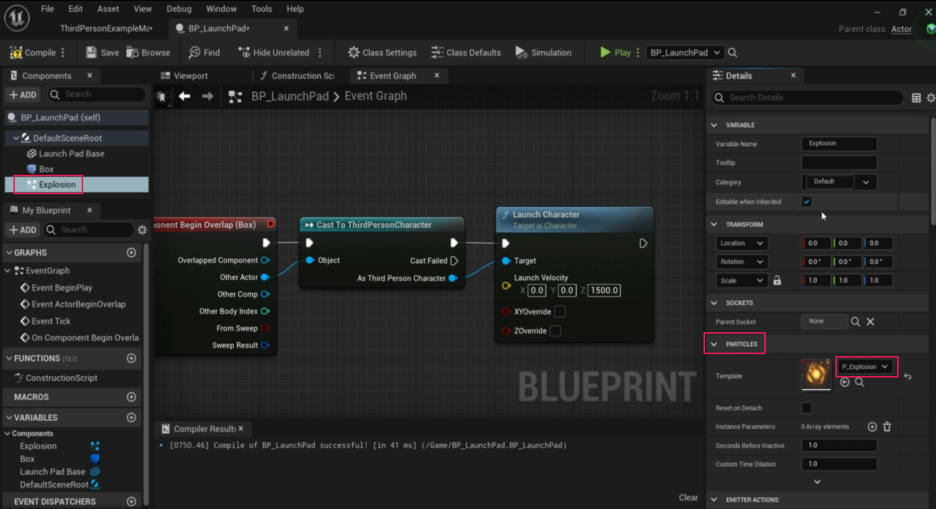
- 자동 활성화 해제: 처음부터 터지지 않게 'Auto Activate'를 체크 해제합니다.
- 연결: 캐릭터가 발판을 밟는 순간(Activate 노드 활용) 폭발 효과가 나타나도록 로직을 추가합니다.
6. 결론 및 당부
- 직접 해보기: 직접 수치를 조절하거나 폭발 효과를 추가해 보는 '챌린지'를 강조합니다. 직접 실패하고 해결하는 과정이 실력을 키우는 핵심입니다.
- 두려움 없애기: 지금 당장 모든 노드의 의미를 몰라도 괜찮습니다. 전체적인 흐름을 익히는 것이 중요하며, 세부 내용은 이후 강의에서 자세히 다룰 예정입니다.
반응형
'Unreal Engine' 카테고리의 다른 글
| 언리얼 엔진 나이아가라 입문: 첫 Emitter에서 꼭 알아야 할 핵심 개념 정리 (0) | 2026.03.20 |
|---|---|
| 언리얼 엔진 5의 레벨 에디터(Level Editor) 구성 요소와 주요 패널의 기능 (0) | 2026.01.03 |
| 언리얼 엔진의 기원과 역사, 그리고 이 엔진으로 제작된 유명 게임들 (0) | 2026.01.03 |
| Unreal Engine 간단한 스크롤 수집 게임 10 (0) | 2025.11.14 |
| Unreal Engine 간단한 스크롤 수집 게임 9 (0) | 2025.11.14 |


