반응형
이 글은 Arnold 렌더러에서 ACES(Academy Color Encoding System) 컬러 관리 시스템을 설정하고 사용하는 방법을 초보자도 따라 할 수 있게 요약하여 설명하고 있습니다. 주요 내용은 다음과 같습니다.
## 1. ACES란 무엇인가?
- 정의: 수학적 기준에 기반한 컬러 스페이스 및 컬러 관리 솔루션입니다.
- 장점: 매우 넓은 색 영역과 밝기 범위를 표현할 수 있어, 하이라이트가 타버리는(Burnout) 현상을 방지하고 색상, 그림자, 하이라이트를 아주 정확하게 보존합니다. 한마디로 **"더 사실적이고 풍부한 결과물"**을 만들어줍니다.
## 2. ACES 설치 및 Arnold 설정법
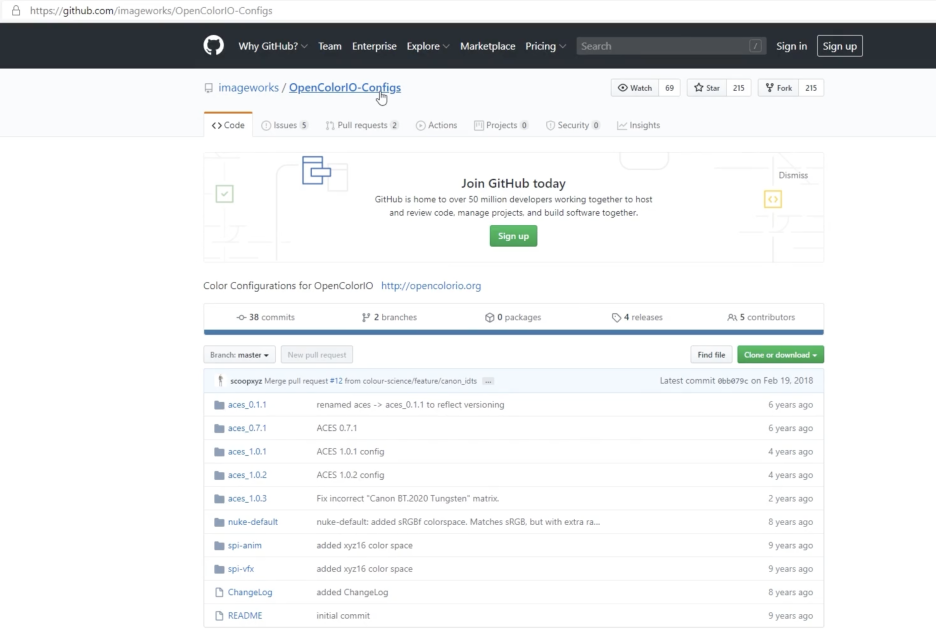
- 다운로드: GitHub에서 'OpenColorIO configs'를 검색하여 최신 버전(예: 1.0.3)의 ACES 아카이브를 다운로드합니다.
- Arnold 경로 설정:
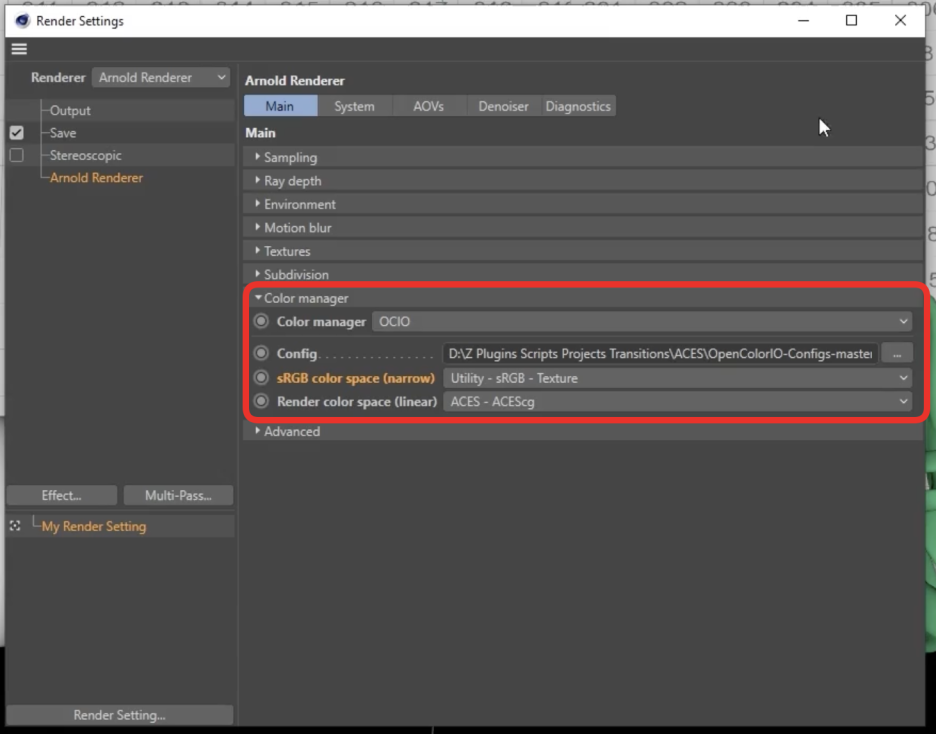
- Render Settings > Color Manager 탭으로 이동합니다.
- 기본인 Built-in 대신 OpenColorIO로 변경합니다.
- Config Path에 다운로드한 config.ocio 파일 경로를 지정합니다.
- 컬러 스페이스 지정:
- sRGB Color Space: Utility - sRGB - Texture로 설정.
- Render Color Space: ACES - ACEScg로 설정.

- IPR 미리보기: IPR 창의 View 메뉴에서 Show Color Space List를 켜고, 출력 공간을 Output - sRGB로 변경해야 올바른 색상으로 보입니다.
## 3. 텍스처 유형별 컬러 스페이스 적용
ACES 환경에서는 텍스처의 용도에 따라 컬러 스페이스를 다르게 지정해야 합니다.
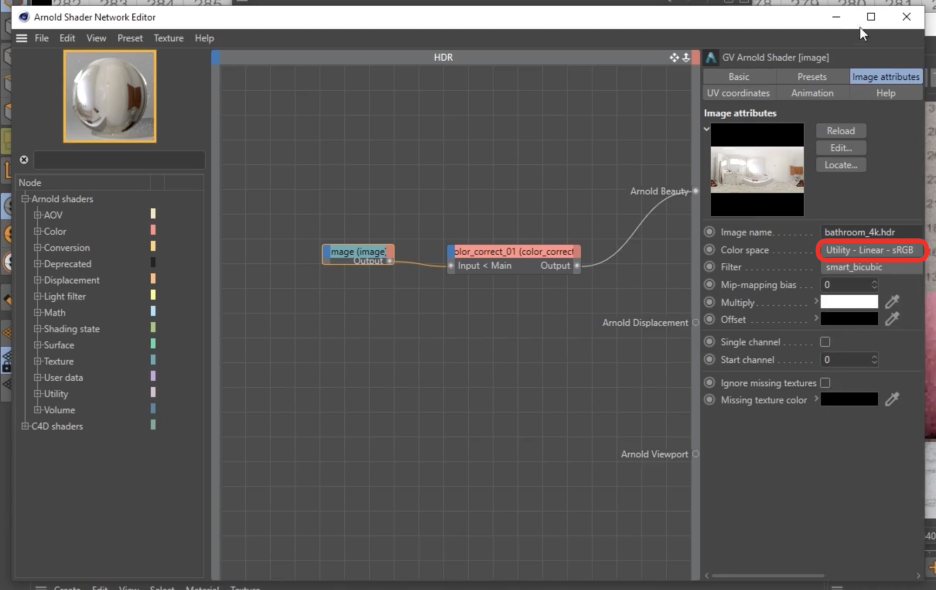
- Color Input (컬러 데이터): 베이스 컬러, 스펙큘러 컬러 등 시각적인 색상 텍스처
- → Utility - sRGB - Texture
- Data Input (수치 데이터): 거칠기(Roughness), 범프(Bump), 노멀(Normal) 등 수치 정보 텍스처
- → Utility - Raw
- Environment/HDRI: 조명용 HDRI 이미지
- → Utility - Linear - sRGB
## 4. 효율적인 관리: Arnold TX Manager
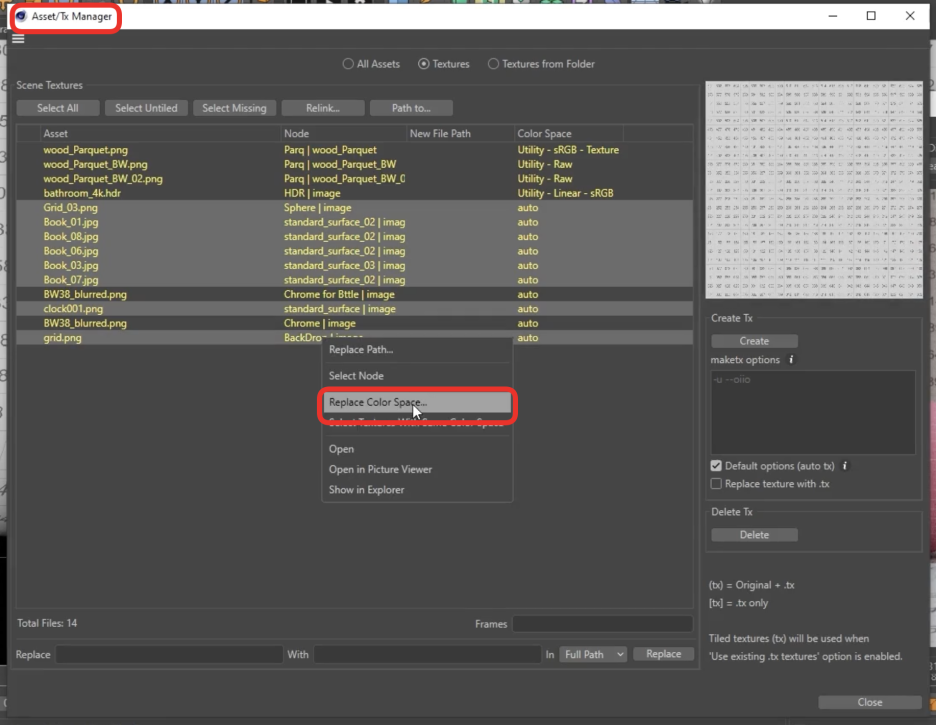
- 씬 안에 텍스처가 많을 경우, TX Manager를 열어 한꺼번에 선택한 뒤 우클릭 메뉴의 Replace Color Space 기능을 사용하여 여러 텍스처의 컬러 스페이스를 한 번에 변경할 수 있습니다.
### 요약 포인트
ACES는 설정이 복잡해 보일 수 있지만, **"렌더링 설정에서 경로를 잡고, 텍스처 성격(색상 vs 수치)에 맞게 컬러 스페이스만 지정해 주면 된다"**는 것이 핵심입니다.
반응형
'Cinema4D' 카테고리의 다른 글
| Arnold 렌더러를 기준으로 Diffuse Samples과 전역 조명(Global Illumination, GI)의 원리 (0) | 2026.01.03 |
|---|---|
| 아놀드(Arnold) 렌더러의 핵심 원리인 샘플링(Sampling)과 카메라 샘플(Camera Samples)의 개념 및 작동 방식 (0) | 2026.01.02 |
| Cinema 4D에서 Arnold 렌더러를 사용하는 전반적이고 기초적인 작업 흐름(Workflow) (0) | 2025.12.31 |
| Cinema 4D 내에서 Arnold를 렌더 엔진으로 설정하는 방법 (0) | 2025.12.31 |
| OpenVDB 메쉬에 속도 스트레칭 적용하기 (0) | 2025.04.28 |


