반응형
이 글은 Cinema 4D 내에서 Arnold를 렌더 엔진으로 설정하는 방법과 주요 옵션들의 위치를 소개하고 있습니다.
## 1. Arnold 설정 및 렌더 세팅

- 엔진 설정: 렌더 설정(Render Settings) 창의 드롭다운 메뉴에서 Arnold를 선택하여 기본 엔진으로 지정할 수 있습니다.
- Main 탭: 가장 핵심적인 탭으로, 렌더링 품질을 결정하는 **샘플링(Sampling)**과 레이 뎁스(Ray Depth) 설정을 포함합니다.
- Environment 탭: 대기 효과(Atmosphere), 볼륨, 안개 등을 설정합니다. (배경 기능은 C4D 기본 배경 오브젝트를 지원하면서 향후 삭제될 예정입니다.)
- Motion Blur 탭: 모션 블러 활성화 및 세부 옵션을 제어합니다.
- System 탭: 렌더링 버킷(Bucket) 크기, IPR(실시간 미리보기) 작동 방식, 라이선스 설정 등을 관리합니다.
## 2. 고급 기능 및 출력

- AOVs 탭: Arnold에서 사용하는 멀티패스 렌더링(Multi-pass rendering) 용어입니다. 추후 강의에서 상세히 다룹니다.
- Denoiser (노이즈 제거): * Arnold Denoiser: 렌더링이 끝난 후 처리하는 고품질 포스트 프로세스 디노이저입니다.
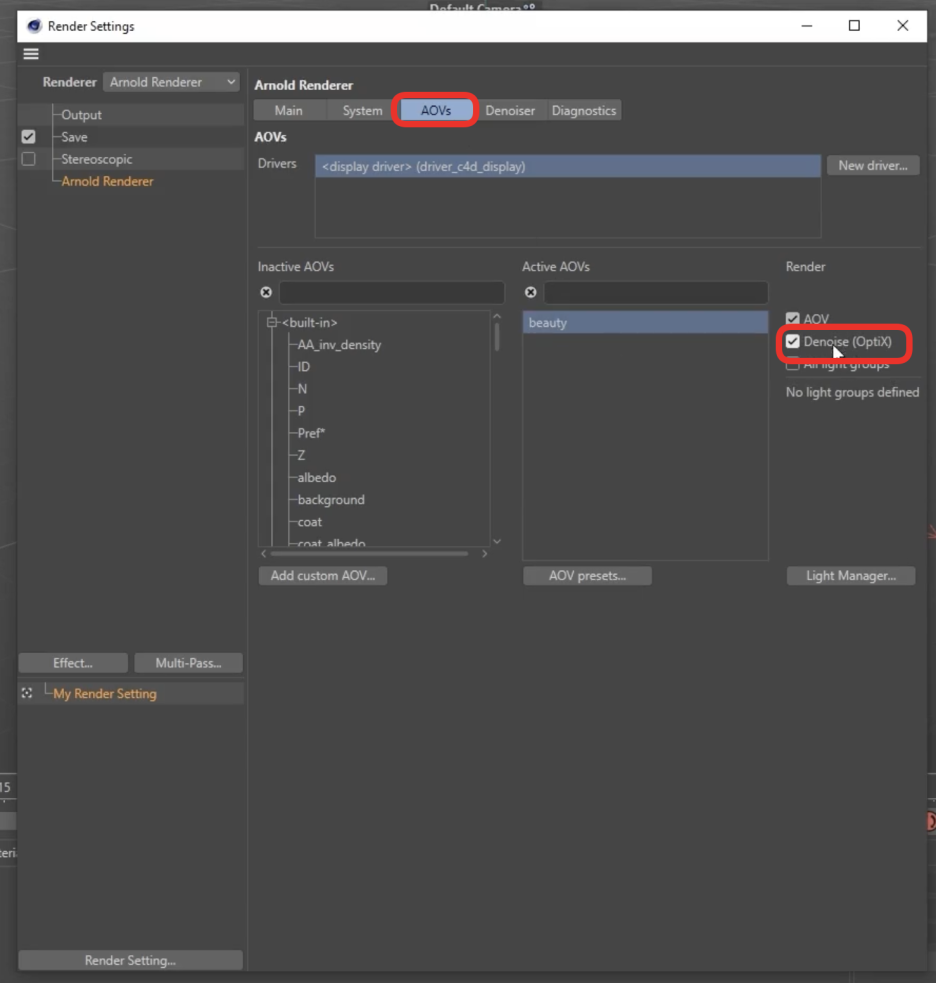
- NVIDIA OptiX: IPR 등을 위한 실시간 디노이저도 함께 지원합니다.
- Diagnostics 탭: 렌더링 과정의 로그, 경고, 오류 등을 확인하여 문제를 진단합니다.
- Feature Override & Text Overlay: 특정 렌더링 기능을 끄거나 켤 수 있으며, 렌더링 이미지 위에 카메라 정보나 샘플링 수치 등을 텍스트로 표시할 수 있습니다.
## 3. 메뉴 및 도구 위치

- Extensions 메뉴: Arnold 카메라, 라이트, 스카이(Sky), 볼륨, IPR 창 등 주요 도구들을 생성하고 관리할 수 있습니다.
- Create 메뉴: Arnold 셰이더 네트워크를 열지 않고도 Standard Surface, Hair 셰이더 등 다양한 재질을 즉시 생성할 수 있는 Arnold 전용 섹션이 마련되어 있습니다.
### 요약 포인트
이 글의 핵심은 Arnold의 환경 설정을 최적화하고 필요한 도구들이 어디에 배치되어 있는지 파악하는 것입니다. 이를 바탕으로 다음 레슨에서는 실제 Arnold 작업 흐름(Workflow)을 배우게 됩니다.
반응형
'Cinema4D' 카테고리의 다른 글
| Arnold 렌더러에서 ACES(Academy Color Encoding System) 컬러 관리 시스템 설정 (0) | 2026.01.02 |
|---|---|
| Cinema 4D에서 Arnold 렌더러를 사용하는 전반적이고 기초적인 작업 흐름(Workflow) (0) | 2025.12.31 |
| OpenVDB 메쉬에 속도 스트레칭 적용하기 (0) | 2025.04.28 |
| xpTrail를 이용한 Particle 이펙트 - X-Particles (0) | 2025.04.28 |
| 흘러가는 Terrain 애니메이션 - X-Particles (0) | 2025.04.28 |


