반응형
이번 글은 특정 지점을 비추는 원추형 조명인 스포트라이트(Spotlight)의 주요 기능과 설정에 관한 내용입니다. 공통적인 조명 설정 외에 스포트라이트만이 가진 고유한 파라미터를 중심으로 요약해 드립니다.
1. 스포트라이트 고유 파라미터
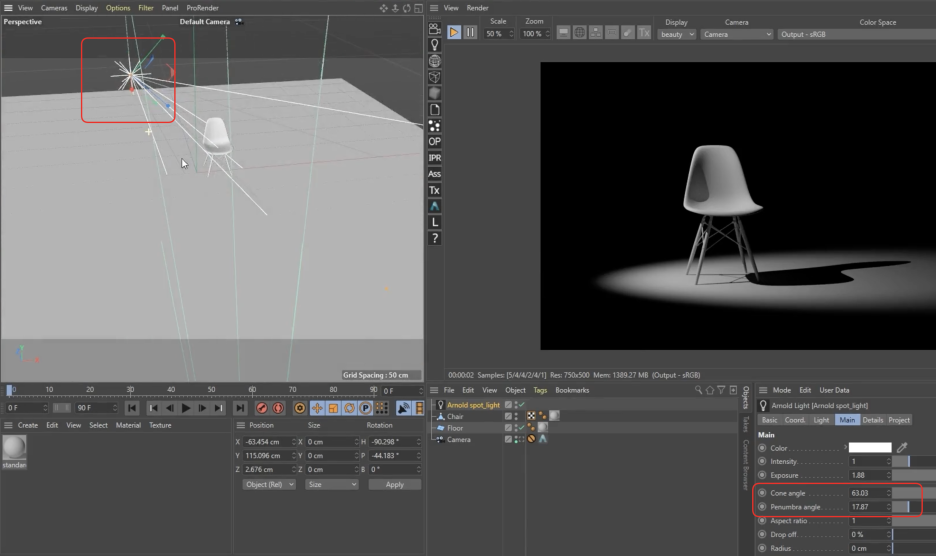
- Cone Angle (원추 각도): 조명이 퍼지는 전체 범위를 결정합니다. 값이 클수록 빛이 비치는 원의 크기가 커집니다.
- Penumbra Angle (반사영 각도): 조명 가장자리의 **부드러움(Softness)**을 조절합니다. 이 값을 조정하여 조명 경계를 아주 날카롭게 만들거나, 아주 부드럽게 감쇄(Fall-off)하도록 만들 수 있습니다.
- Aspect Ratio (종횡비): 조명 단면의 모양을 결정합니다. 기본값 1은 원형이며, 값을 낮추면 타원형으로 변합니다.
- Drop off (드롭 오프): 조명 중심부에서 가장자리로 갈수록 빛의 강도가 얼마나 빨리 줄어드는지를 제어합니다.
- Radius (반지름): 에리어 라이트의 크기와 비슷한 개념입니다. 반지름을 키우면 그림자가 부드러워지고, 줄이면 그림자가 날카로워집니다. (Normalize가 꺼져 있다면 반지름을 키울 때 밝기도 함께 밝아집니다.)
2. 고급 효과 및 품질 제어
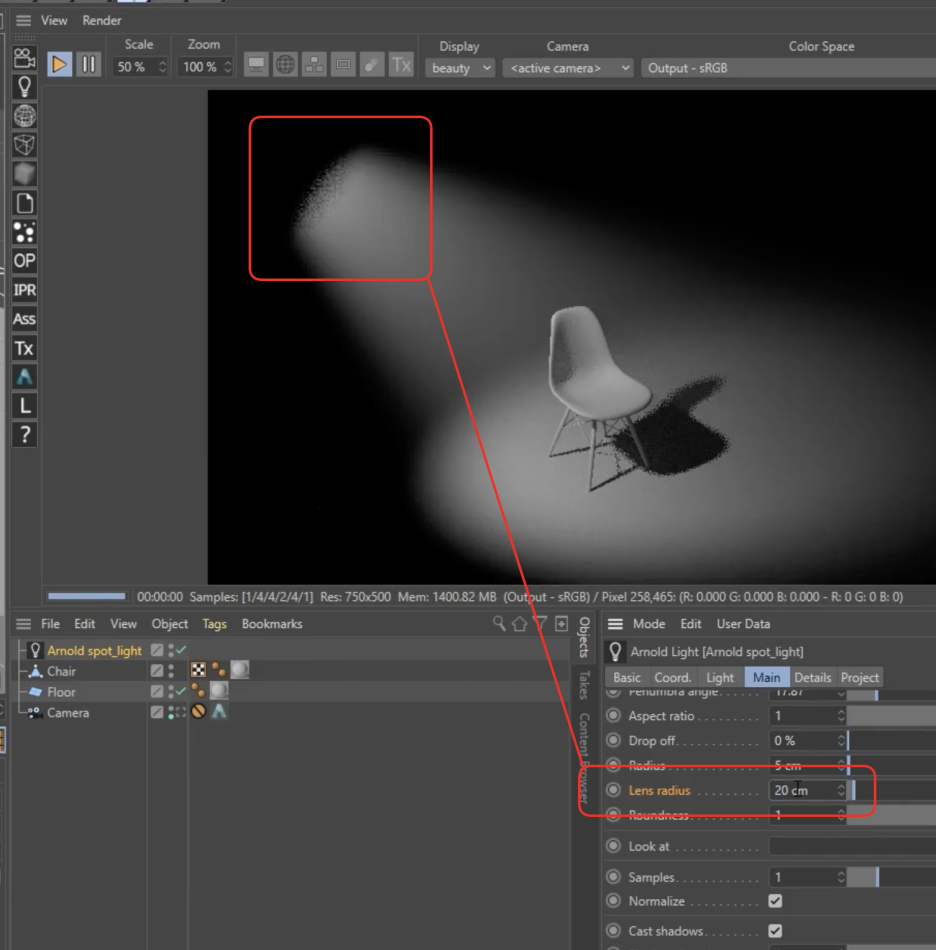
- Lens Radius (렌즈 반지름): 조명 앞에 가상의 렌즈를 배치하는 효과입니다. 이 값을 높이면 광선이 더 평행하게(Parallel) 방출되는 것을 볼 수 있으며, 볼륨 효과와 함께 사용하면 그 형태가 더 뚜렷해집니다.
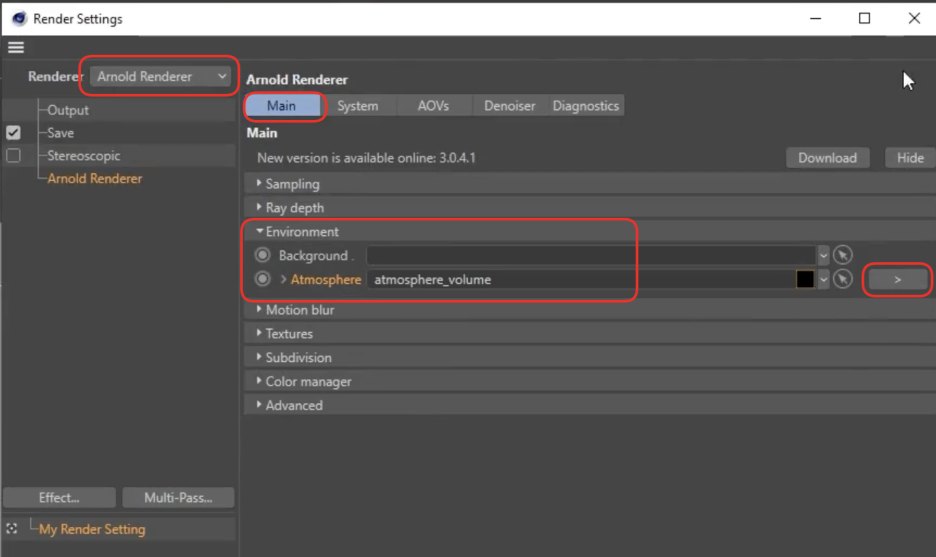
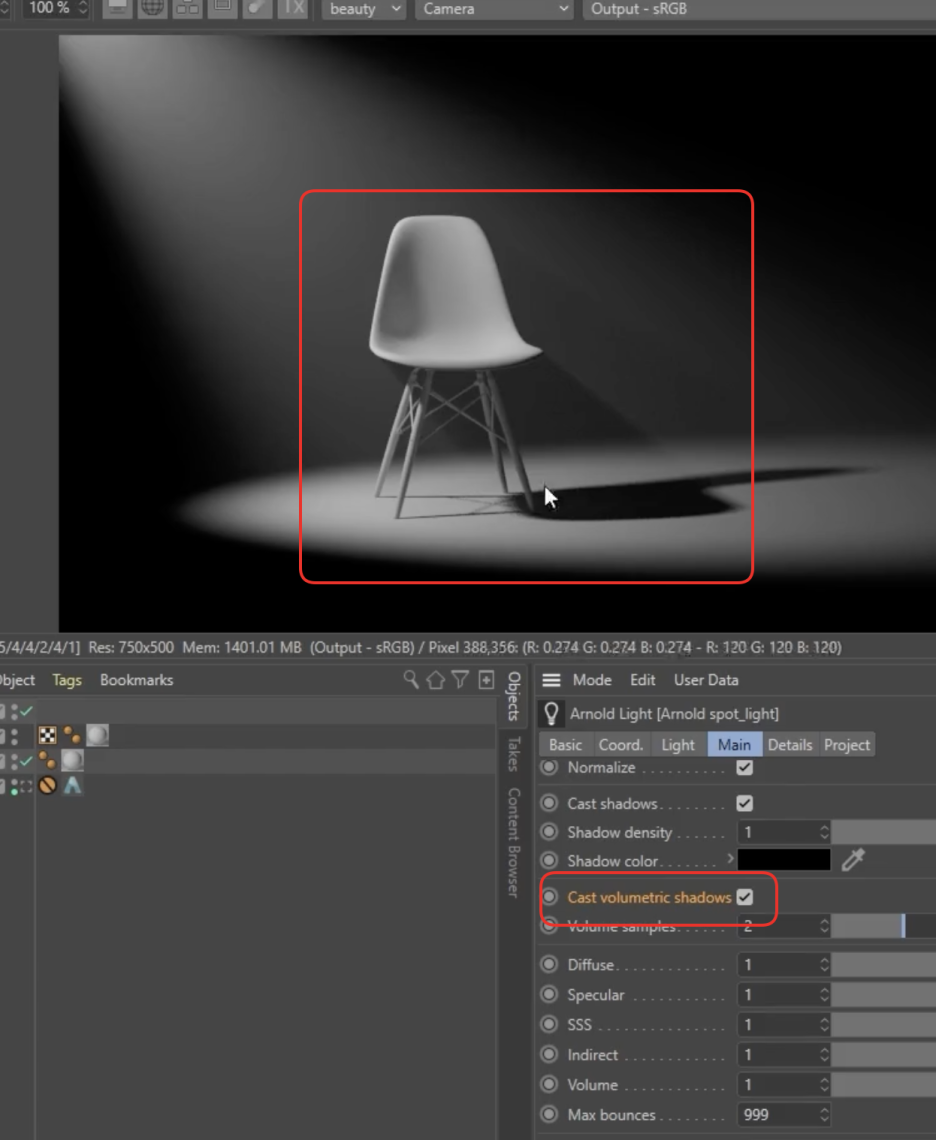
- Cast Volumetric Shadows (볼륨 그림자 생성): 안개나 대기 효과(Atmosphere Volume)가 있을 때 매우 유용합니다.
- 이 옵션을 켜면 의자 밑이나 물체 뒤로 멋진 빛줄기(God rays)와 볼륨감 있는 그림자가 생성됩니다.
- 옵션을 끄면 조명이 대기를 통과할 때 물체에 가려지는 그림자 효과가 사라집니다.
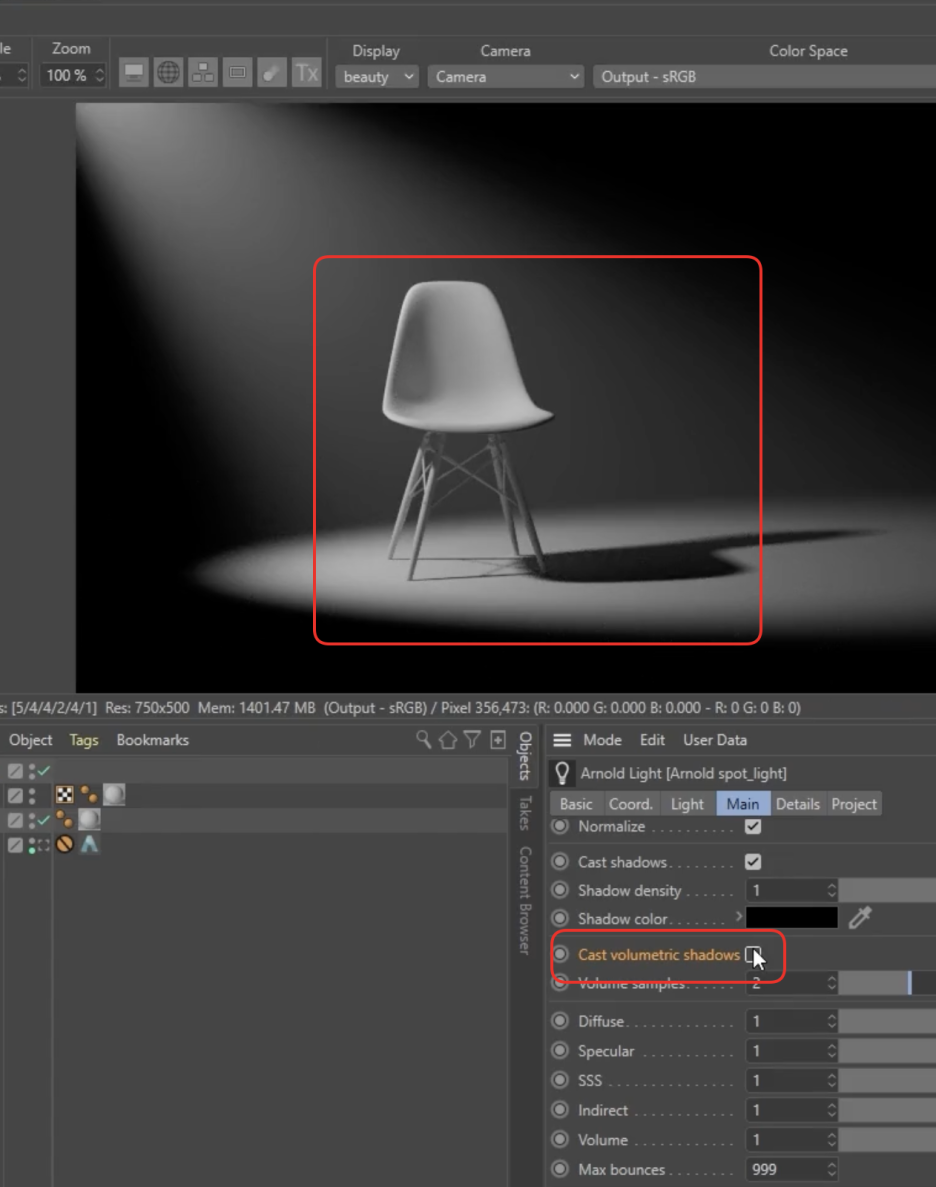
3. 노이즈 및 품질 설정
- 라이트 샘플 (Light Samples): 부드러운 그림자(Soft edges)의 품질을 높이고 노이즈를 줄이려면 이 값을 높여야 합니다.
- 디퓨즈 샘플 (Diffuse Samples): 직접광이 닿지 않는 어두운 영역(GI 바운스가 발생하는 곳)의 품질은 전체 렌더 설정의 디퓨즈 샘플이 담당합니다.
핵심 요약:
스포트라이트는 Cone Angle로 크기를, Penumbra Angle로 부드러움을 조절하며, 특히 Lens Radius와 Cast Volumetric Shadows를 활용해 극적인 안개 효과와 빛줄기를 표현하기에 최적화된 조명입니다.
반응형
'Cinema4D' 카테고리의 다른 글
| Arnold 렌더 포토메트릭 라이트(Photometric Light) 설정 (0) | 2026.01.11 |
|---|---|
| Arnold 렌더 디스턴트 라이트(Distant Light/Sunlight) 설정 (0) | 2026.01.11 |
| Arnold 렌더 복잡한 형태의 물체를 조명으로 만드는 메쉬 라이트(Mesh Light) (0) | 2026.01.10 |
| Arnold 렌더 포인트, 실린더, 디스크 라이트(Lights) 사용하기 (0) | 2026.01.10 |
| Arnold 렌더 쿼드 라이트(Quad Light/Area Light) 공통 파라미터와 조명 기법 (0) | 2026.01.10 |


