반응형
Arnold for Cinema 4D의 애트모스피어 볼륨(Atmosphere Volume에 대한 내용입니다. 애트모스피어 볼륨은 대기 중의 입자에 의해 빛이 산란되는 효과를 시뮬레이션하여, 흔히 '갓 레이(God Rays)'라고 불리는 빛줄기와 안개 효과를 만들어냅니다.
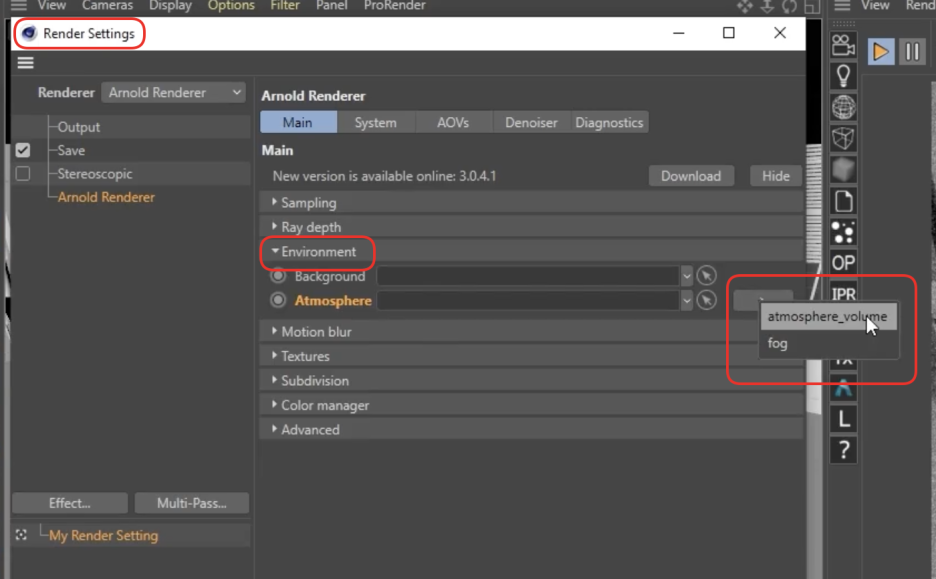
1. 설정 방법
- 위치: Render Settings > Arnold Renderer > Main 탭 > Environment 롤아웃의 Atmosphere 필드에서 생성합니다.
- 다른 방법: Material Manager에서 직접 생성(Create > Arnold > Volume > Atmosphere Volume)한 뒤 Atmosphere 필드에 드래그하여 적용할 수 있습니다.
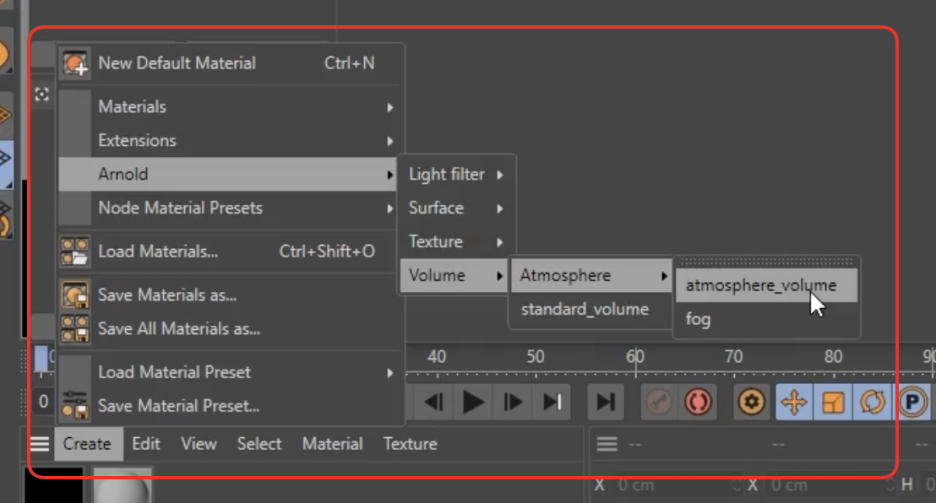
- 호환성: 스포트라이트(Spotlight) 및 **에어리어 라이트(Area Light)**와 잘 작동하지만, 디스턴트 라이트(Distant Light)와는 호환되지 않습니다. (글에서는 스포트라이트를 평행광처럼 조절해 디스턴트 라이트를 대체했습니다.)
2. 주요 파라미터 제어
- Density (밀도): 대기 효과의 전반적인 강도를 결정합니다. 값이 높을수록 안개가 더 짙어집니다.
- Color (색상): 산란되는 빛의 색상을 바꿉니다. 텍스처(예: Noise)를 연결하면 불규칙하고 복잡한 대기 흐름을 표현할 수 있습니다.
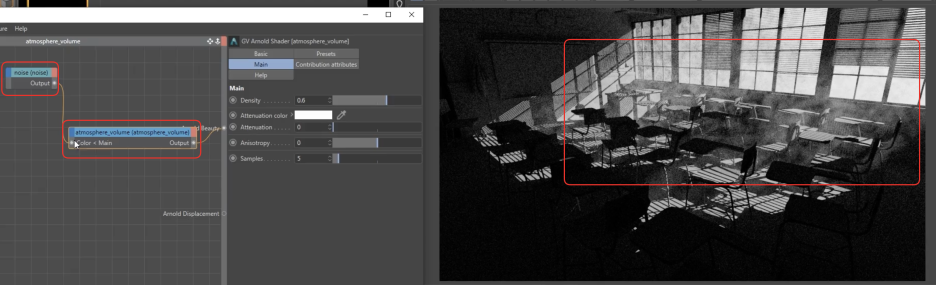
- Attenuation (감쇠): * 빛이 대기를 통과하며 사라지는 거리를 조절합니다.
- 값이 높을수록 빛이 짧은 거리만 이동하고 사라지며, 0이면 감쇠 없이 끝까지 도달합니다.
- 특정 색상(예: Green, Blue)을 감쇠시키면 반대되는 색상(Red)이 강조되는 효과를 낼 수 있습니다.

- Anisotropy (이방성): 빛의 산란 방향을 결정합니다.
- 양수 (+): 빛이 나아가는 방향(순방향)으로 더 많이 산란됩니다.
- 음수 (-): 빛의 광원 방향(역방향)으로 더 많이 산란됩니다.
- 0: 모든 방향으로 균일하게 산란됩니다.
3. 기여도 및 품질 설정 (Contribution & Samples)
- Samples: 볼륨의 품질을 결정합니다. 노이즈가 심하다면 값을 7~10 정도로 높여서 깨끗한 빛줄기를 얻을 수 있습니다.
- Contribution (기여도):
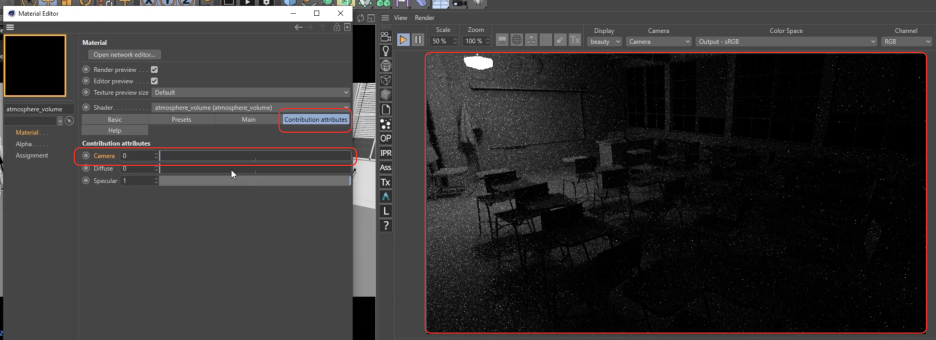
- Camera: 0으로 설정 시 카메라에는 효과가 보이지 않게 됩니다.
- Diffuse: 볼륨이 간접광(GI)에 미치는 영향을 조절합니다. 물리적 정확도를 위해 0보다 크게 설정할 수 있지만, 노이즈를 잡기 매우 어려워 기본값은 0입니다.
- Specular: 반사면에서 볼륨 효과가 얼마나 보일지 제어합니다.
4. 개별 라이트 제어
모든 조명이 볼륨에 영향을 주는 것을 원치 않는다면, 각 조명의 Light Tag > Details 탭에 있는 Volume Contribution 값을 개별적으로 조절하여 특정 조명의 빛줄기만 강조하거나 제거할 수 있습니다.
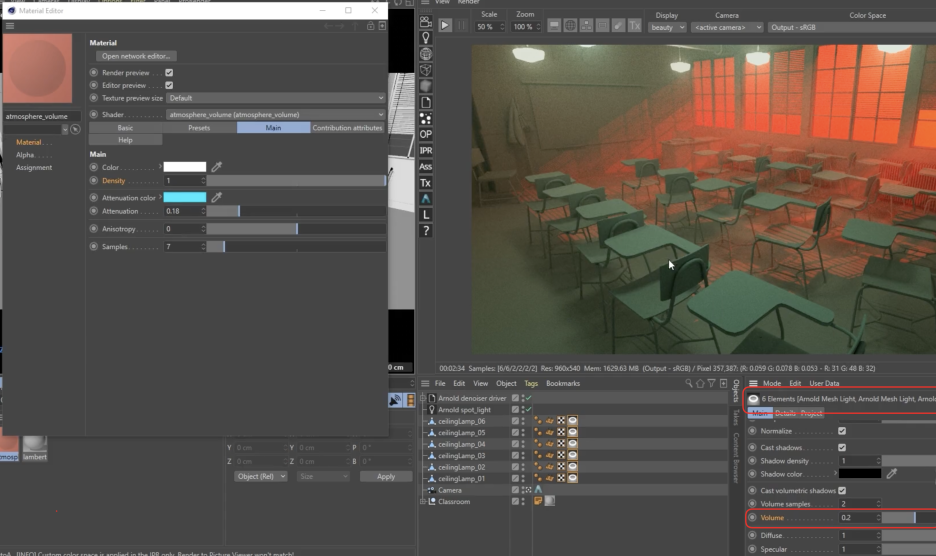
요약:
애트모스피어 볼륨은 Density와 Attenuation으로 안개의 양과 도달 거리를 조절하고, Anisotropy로 빛의 방향성을 부여합니다. 노이즈가 발생하면 Samples를 높이고, 특정 조명의 효과만 빼고 싶다면 조명 태그의 Volume Contribution을 조정하는 것이 핵심입니다.
반응형
'Cinema4D' 카테고리의 다른 글
| Arnold 렌더 포그(Fog) 셰이더에 대한 내용 (0) | 2026.01.15 |
|---|---|
| Arnold 렌더 GPU 렌더링 (0) | 2026.01.15 |
| Arnold 렌더 이미지 기반 조명(Image-Based Lighting, IBL)에 대한 내용 (0) | 2026.01.15 |
| Arnold 렌더 실내 조명(Interior Lighting)의 기초 (0) | 2026.01.15 |
| Arnold 렌더의 피지컬 스카이(Physical Sky) (0) | 2026.01.15 |


