반응형
Arnold for Cinema 4D를 활용한 실내 조명(Interior Lighting)의 기초내용입니다.
이 글은 복잡한 실내 씬(교실)을 배경으로 ACES 워크플로우를 사용하여 타지 않는 하이라이트와 부드러운 빛을 구현하는 방법을 설명합니다.
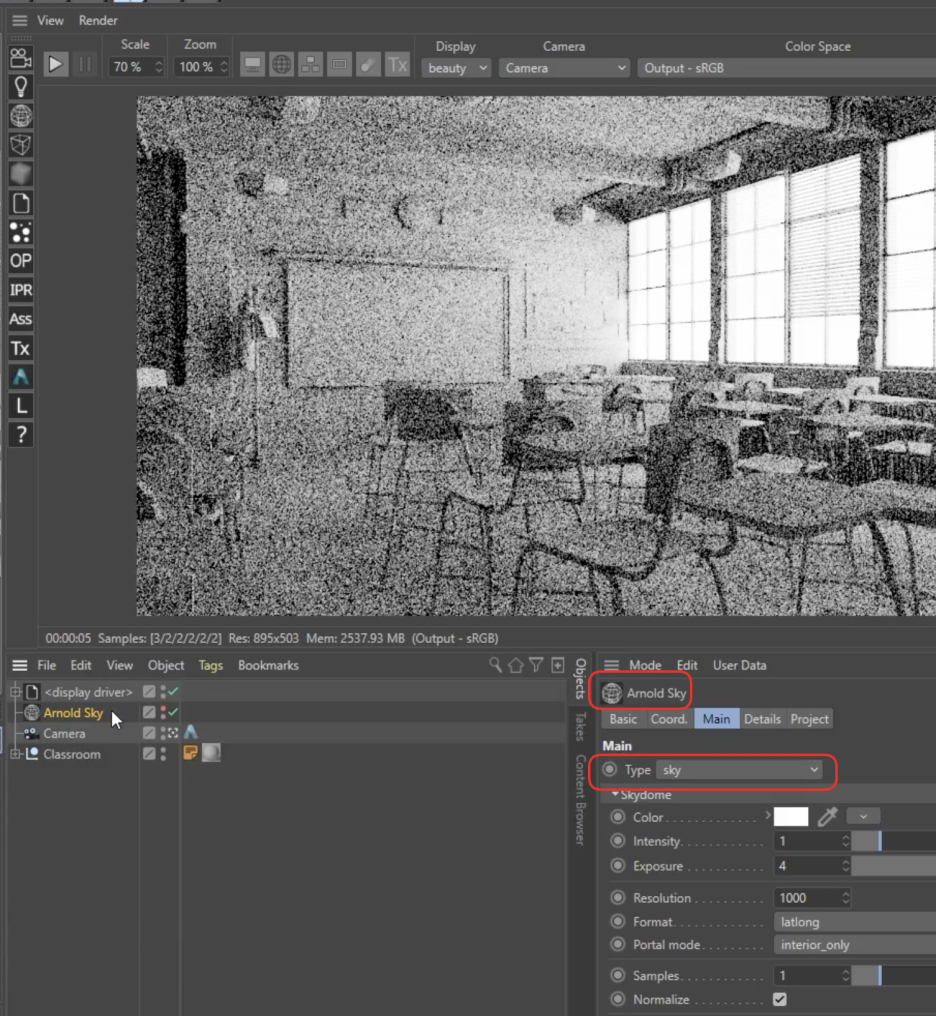
1. 기본 환경 설정 및 ACES 활용
- ACES 워크플로우: 창가 근처의 밝은 부분이 타버리는(Burnout) 현상을 방지하고, 많은 양의 빛을 자연스럽게 처리하기 위해 필수적입니다.
- Arnold Sky: 실내 전체의 기본 밝기를 잡기 위해 사용합니다. 흰색이나 약간의 푸른색을 입혀 하늘을 표현하며, 이 씬에서는 Exposure를 4 정도로 높여 실내로 빛이 충분히 들어오게 설정했습니다.
2. 라이트 포탈(Light Portal)을 통한 노이즈 개선
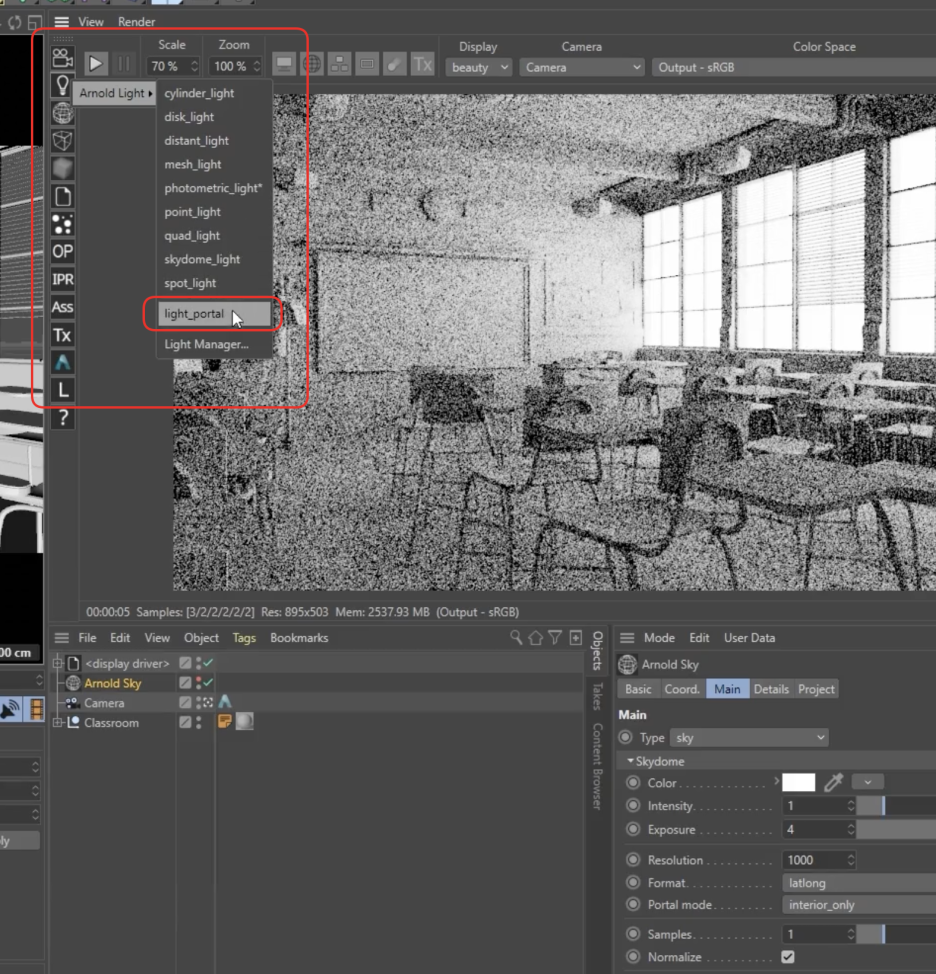
- 역할: 창문과 같은 개구부에 설치하여 외부의 스카이라이트가 실내로 더 효율적으로 들어오도록 안내합니다.
- 효과: 동일한 렌더링 시간 대비 노이즈를 15~20% 정도 개선해 줍니다.
- 주의사항: 포탈의 흰색 선이 실내 방향(빛이 들어오는 방향)을 향하도록 배치해야 합니다.
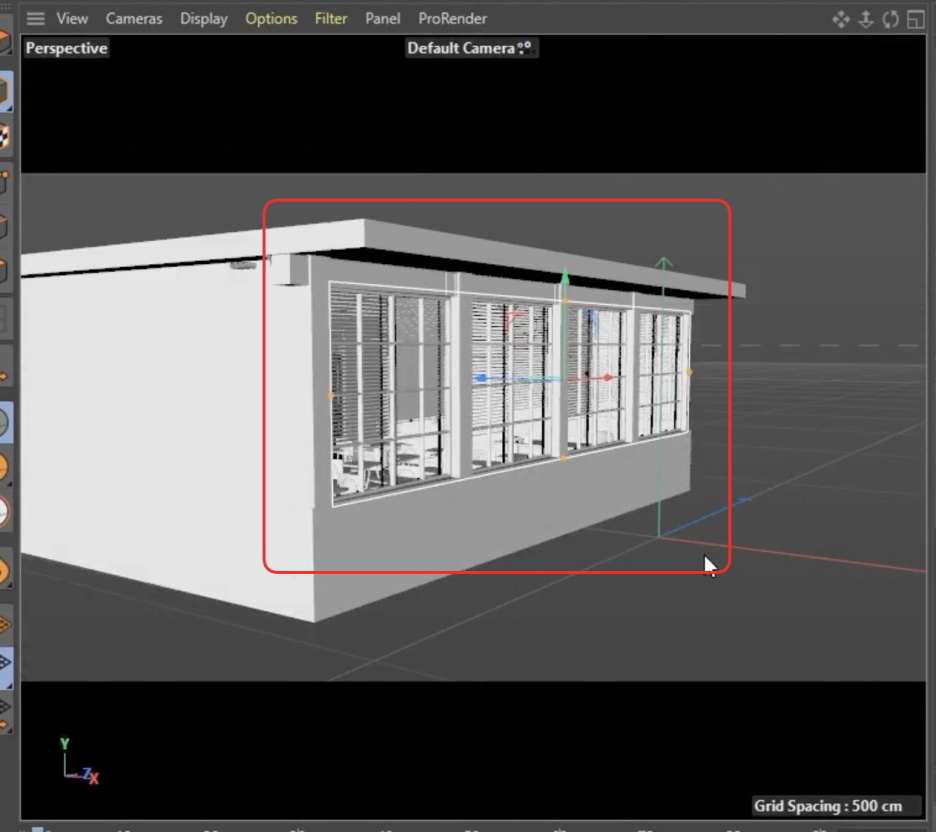
3. 간접 조명(GI) 및 샘플링 설정
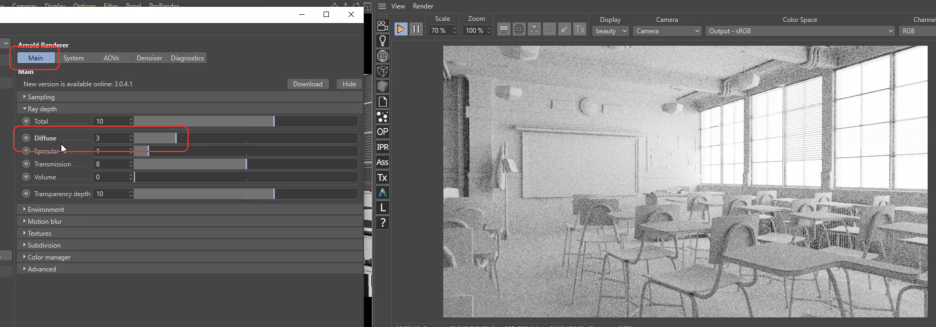
- Ray Depth (Diffuse): 실내 씬에서 반사 횟수(Bounce) 1은 불충분합니다. 최소 3~4회로 설정해야 물리적으로 정확하고 밝은 실내 이미지를 얻을 수 있습니다.
- Samples: Diffuse Direct 패스의 노이즈를 줄이기 위해 조명의 샘플 값을 5 정도로 높여줍니다.
4. 태양광 구현 (Distant Light)
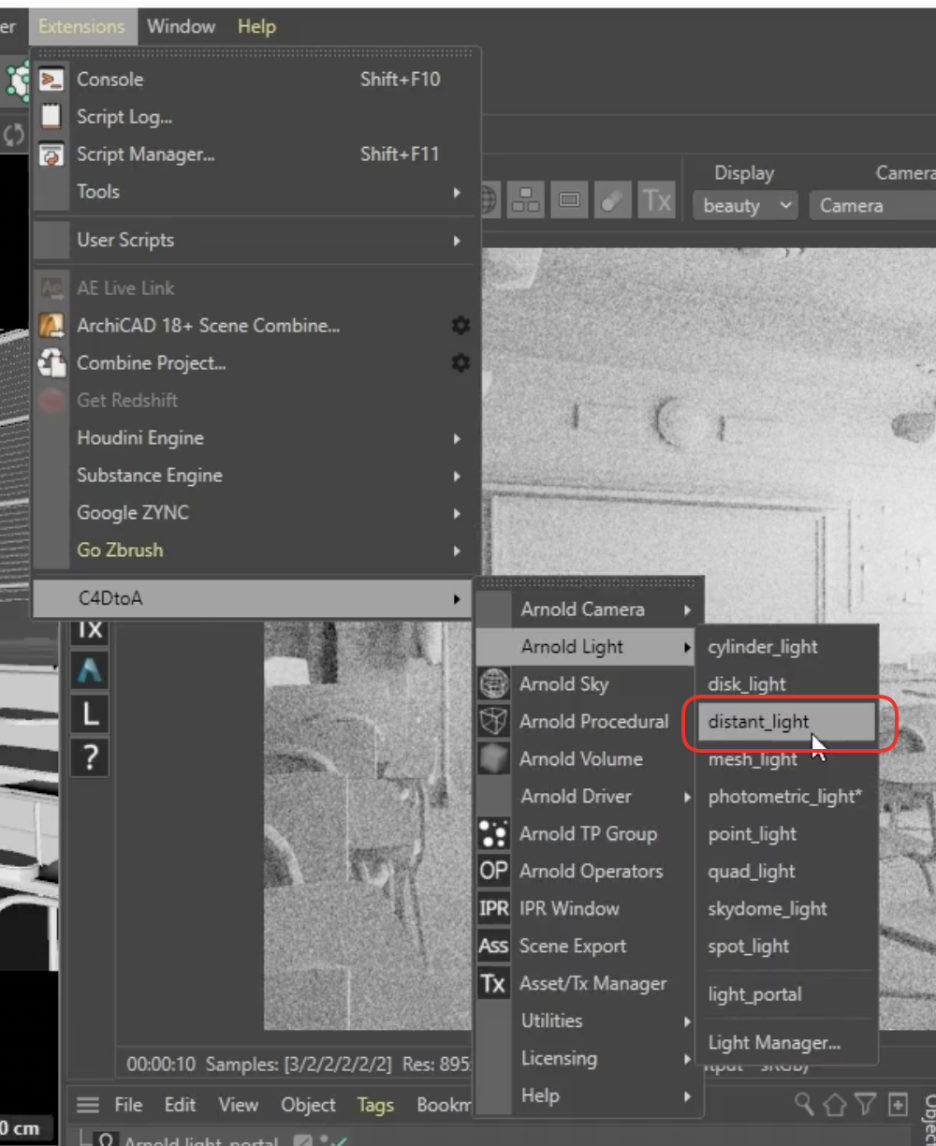
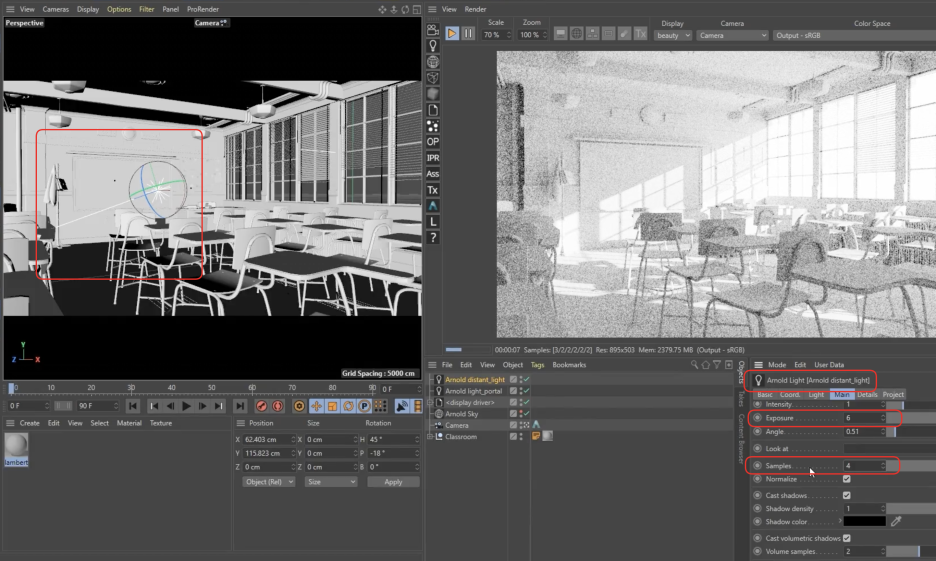
- Distant Light: 태양 직사광선을 표현하기 위해 사용합니다. (Exposure 약 6 설정)
- Shadow Softness: Angle 값을 0.5로 설정하여 실제 태양의 크기와 유사한 부드러운 그림자를 만듭니다. 이때 발생하는 노이즈는 샘플 값을 4 정도로 높여 해결합니다.
- Color Temperature: 따뜻한 느낌을 위해 4,500K 정도의 색온도를 사용합니다.
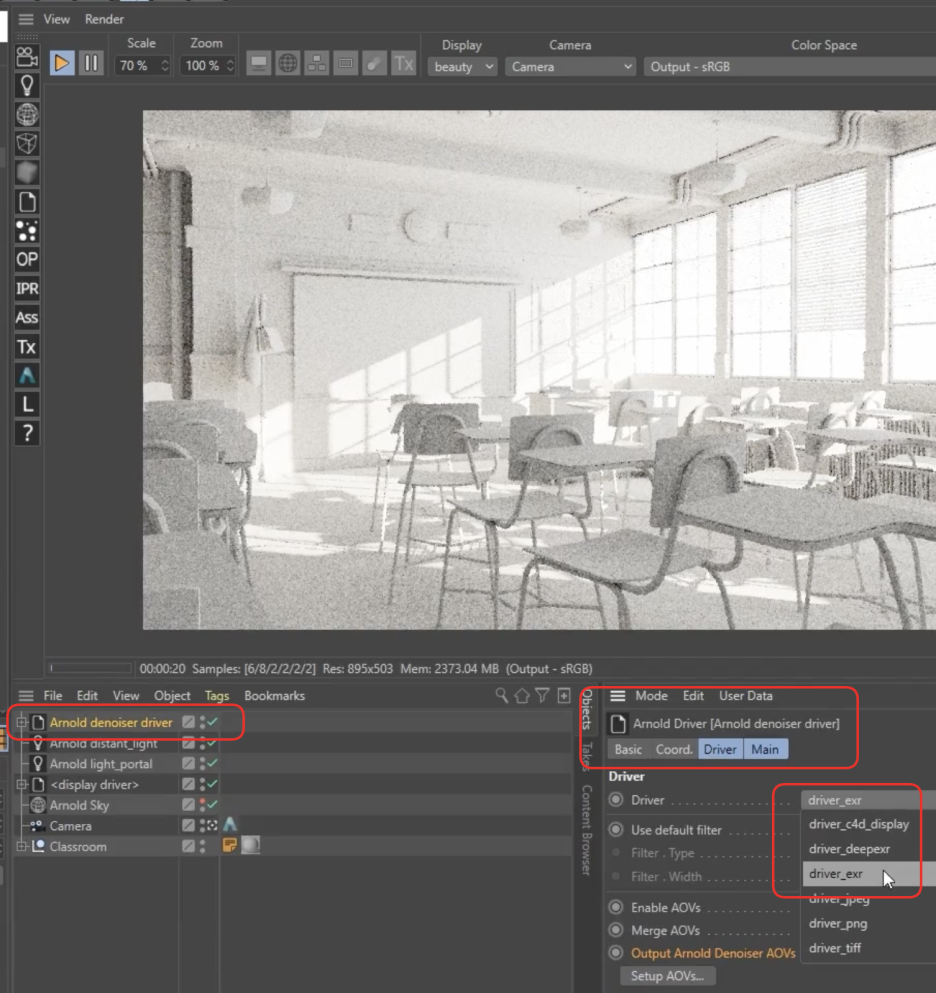
5. 아놀드 디노이저(Arnold Denoiser - Noice) 워크플로우
실내 씬은 노이즈를 완벽히 잡기 어렵기 때문에 디노이징 과정을 권장합니다.

- 설정 방법:
- Arnold Denoiser 탭에서 Create EXR Driver를 클릭합니다.
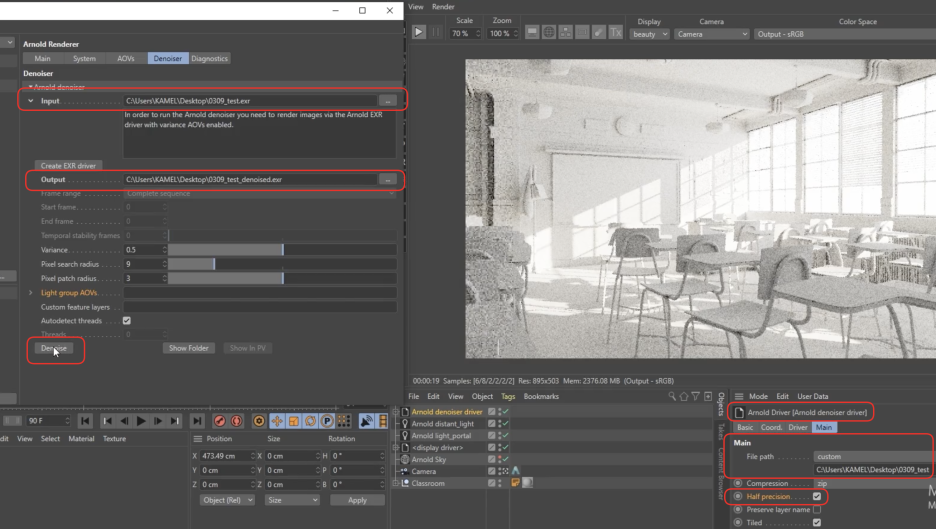
- 저장 경로를 지정하고 **Half-precision(16-bit)**을 선택하여 용량을 관리합니다.
- 렌더링을 진행합니다. (강의 예시: Threadripper 3970X 기준 약 9~10분 소요)
- 후처리: 렌더링이 완료된 EXR 파일을 Denoiser 탭의 Input에 넣고 Denoise 버튼을 누르면 몇 초 안에 노이즈가 제거된 깨끗한 최종 이미지를 얻을 수 있습니다.
결론 및 요약:
효과적인 실내 렌더링을 위해서는 **Arnold Sky(기본광) + Distant Light(태양광) + Light Portal(효율성)**의 조합이 중요합니다. 또한, 부족한 밝기는 Diffuse Ray Depth를 높여 해결하고, 마지막에 남은 노이즈는 Arnold Denoiser를 통해 경제적으로 처리하는 것이 핵심 워크플로우입니다.
반응형
'Cinema4D' 카테고리의 다른 글
| Arnold 렌더 애트모스피어 볼륨(Atmosphere Volume에 대한 내용 (0) | 2026.01.15 |
|---|---|
| Arnold 렌더 이미지 기반 조명(Image-Based Lighting, IBL)에 대한 내용 (0) | 2026.01.15 |
| Arnold 렌더의 피지컬 스카이(Physical Sky) (0) | 2026.01.15 |
| Arnold 렌더 네 가지 라이트 필터(Light Filters)에 대한 내용 (0) | 2026.01.14 |
| Arnold 렌더 포토메트릭 라이트(Photometric Light) 설정 (0) | 2026.01.11 |


