반응형
Arnold의 옵틱스 디노이저 이미저(Optix Denoiser Imager)를 사용하여 렌더링 노이즈를 실시간으로 제거하는 방법에 대한 글입니다.
1. 옵틱스 디노이저(Optix Denoiser)의 특징

- 실시간성: NVIDIA의 AI 기술을 사용하여 렌더링 직후 거의 즉각적으로 노이즈를 제거합니다.
- 용도: 속도가 매우 빠르지만 정확도는 Arnold Denoiser(Noice)보다 낮기 때문에, 최종 결과물보다는 작업 중 룩뎁(Look-dev)이나 IPR 미리보기 용도로 적합합니다.
- 설정 주의사항: * 효과를 제대로 보려면 렌더 설정의 필터 타입을 Box 필터로 변경해야 합니다.
- 여러 이미저(Light Mixer, Exposure 등)를 사용할 경우, 디노이저는 항상 리스트의 최상단에 위치해야 합니다.
2. Arnold Denoiser와의 비교
- Optix Denoiser: 적용 시간이 거의 0초에 가깝습니다. 작업 효율을 극대화할 때 유리합니다.
- Arnold Denoiser: 적용 시 몇 초간의 추가 계산 시간이 필요하지만, 훨씬 정교하고 정확한 결과물을 만들어냅니다.
3. 주요 파라미터 및 옵션
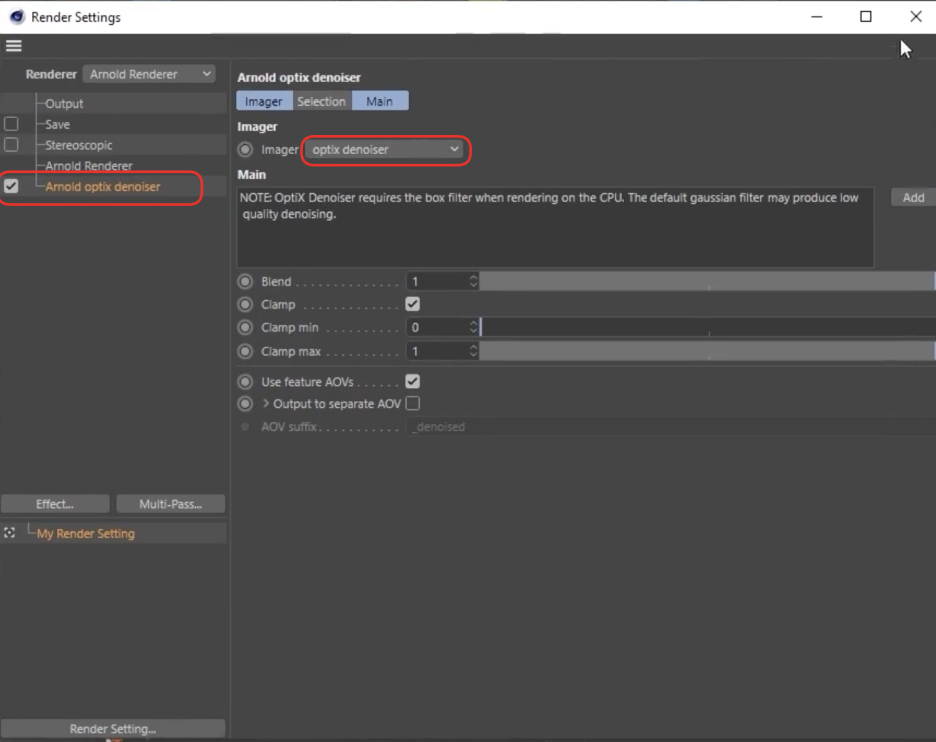
- Blend: 원본 이미지와 노이즈가 제거된 이미지 사이의 강도를 조절합니다(0~1).
- Clamp: 특정 밝기 이상의 값을 제한하여 디노이징 과정에서 발생할 수 있는 '튀는 픽셀(Fireflies)'을 억제합니다.
- Use Feature AOVs: 노멀(Normal)과 알베도(Albedo) 패스를 참조하여 품질을 높입니다. 뷰티 패스만 디노이징할 때는 꺼두는 것이 유리할 수도 있습니다.
4. 다중 AOV 디노이징 (Selection & Output)
- AOV 선택: 기본적으로 뷰티(Beauty) 패스만 처리하지만, 설정을 통해 **모든 AOV(Diffuse, Indirect 등)**를 한꺼번에 디노이징할 수 있습니다.
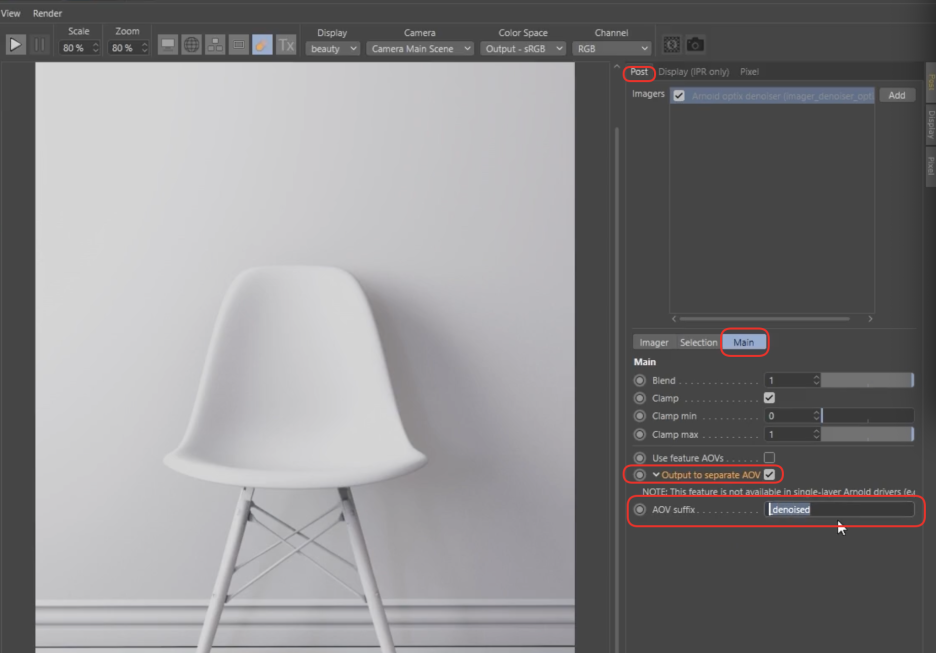
- Output to Separate AOVs: 이 옵션을 켜면 원본 패스는 그대로 두고, 이름 뒤에 _denoised가 붙은 별도의 패스를 생성합니다. 원본과 비교하거나 합성 단계에서 선택적으로 사용하기에 매우 유용합니다.
5. 실무 워크플로우 팁
- EXR 저장: 최종 렌더링 시 Merge AOVs를 켜고 EXR로 저장하면, 원본 패스와 디노이징된 패스가 모두 포함된 멀티 레이어 파일을 얻을 수 있습니다.
- 시각화: 픽처 뷰어(Picture Viewer)에서는 디노이징된 레이어가 가끔 비어 보일 수 있으나 데이터는 살아있습니다. 퓨전(Fusion)이나 에프터 이펙트 같은 합성 프로그램에서 확인하면 깨끗하게 노이즈가 제거된 것을 확인할 수 있습니다.
요약:
옵틱스 디노이저는 속도가 생명입니다. IPR에서 작업할 때는 옵틱스를 사용하여 즉각적인 피드백을 받고, 최종 렌더링 단계에서는 품질을 위해 Arnold Denoiser를 사용하는 전략이 가장 효율적입니다.
반응형
'Cinema4D' 카테고리의 다른 글
| Arnold 렌더 아놀드 디노이저 이미저(Arnold Denoiser Imager) (0) | 2026.01.17 |
|---|---|
| Arnold 렌더 인텔 OIDN(Open Image Denoise) 이미저 (0) | 2026.01.17 |
| Arnold 렌더 Arnold 렌더 설정의 System(시스템) 탭에 있는 나머지 설정 (0) | 2026.01.17 |
| Arnold 렌더 Arnold 렌더 설정의 Advanced(고급) 섹션에 관한 내용 (0) | 2026.01.17 |
| Arnold 렌더 텍스처 설정(Texture Settings)과 TX 매니저(TX Manager) (0) | 2026.01.17 |


