반응형
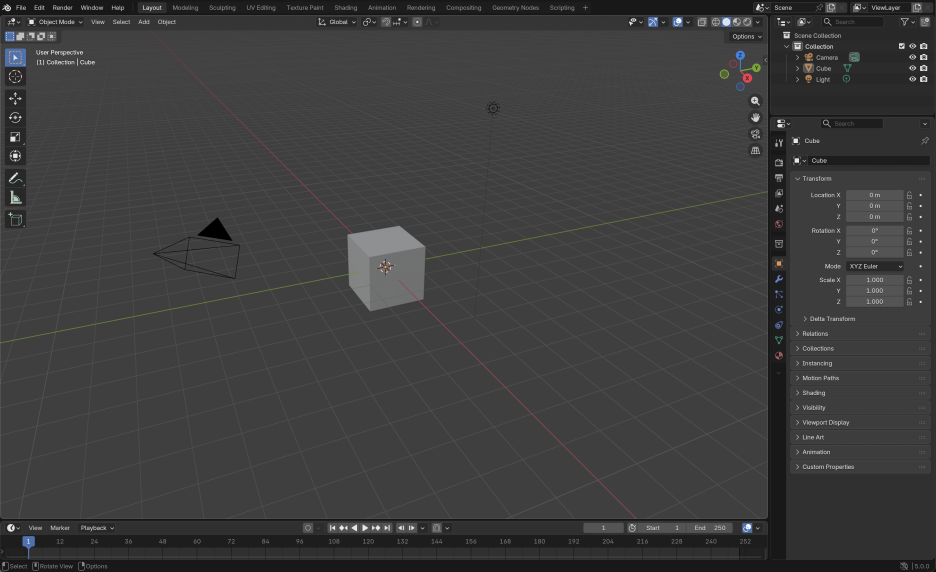
1. 강의 개요 및 인터페이스 소개
- 강의 목적: 블렌더의 기본 원리부터 시작하여 포트폴리오에 사용할 수 있는 최종 결과물을 만드는 것을 목표로 합니다.
- 버전: 제작 당시 3.0 버전을 사용 중이며, 버전이 달라도 기본 원리는 비슷합니다.
- 3D 뷰포트(Viewport): 블렌더를 실행했을 때 보이는 메인 화면으로, 작업을 수행하는 '스튜디오' 역할을 합니다.

2. 3D 공간의 핵심: 축(Axis)
- 3차원 축: 화면에 보이는 빨간 선(X축, 좌우)과 초록 선(Y축, 앞뒤) 외에 보이지 않는 파란 선(Z축, 위아래)이 존재합니다.
- 축의 역할: 텅 빈 허공(Void)에서 물체의 정확한 위치와 방향을 파악하게 도와주는 가이드라인입니다.
3. 화면 조작 방법 (내비게이션)
- 회전: 마우스 휠(가운데 버튼) 클릭 후 드래그.
- 이동(Pan): Shift + 마우스 휠 클릭 드래그.
- 확대/축소: 마우스 휠 굴리기.
- 기타 방법: 마우스 휠이 없는 경우 화면 오른쪽 상단의 기즈모(축 아이콘)나 손바닥 아이콘을 클릭하여 조작할 수 있습니다.
4. 왼쪽 툴바의 주요 도구들
- 선택 도구 (Selection Tools): 클릭 선택(Tweak), 박스 선택, 원형 선택, 올가미(Lasso) 선택 등 다양한 방식이 있습니다.
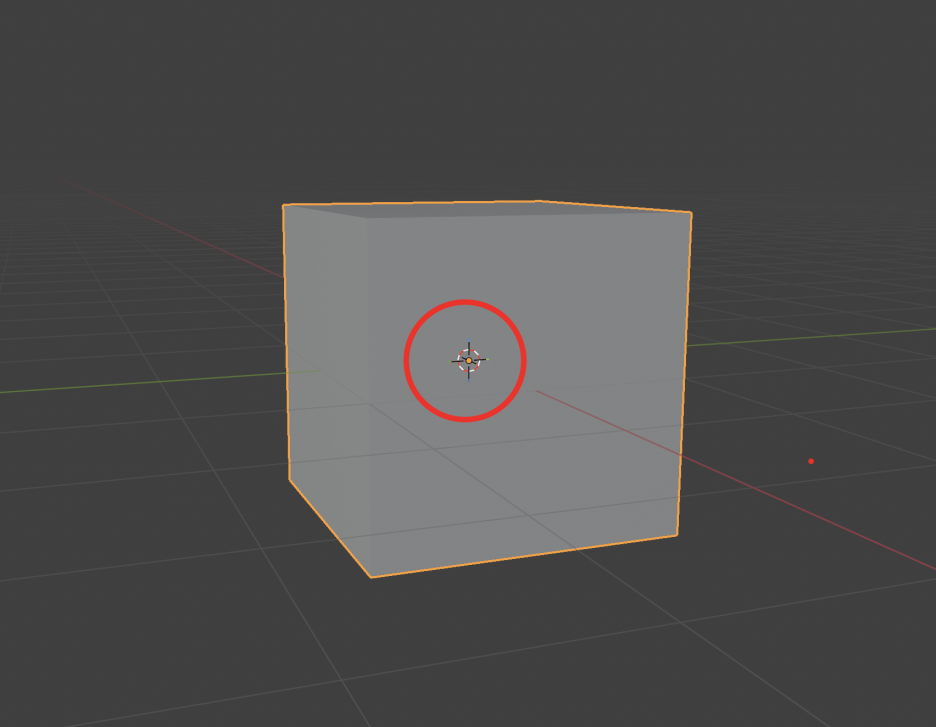
- 3D 커서 (3D Cursor): 빨간색과 흰색이 섞인 원 모양으로, **새로운 물체가 생성되는 '생성 지점'**입니다. 3D 공간에서는 깊이감 때문에 배치가 어려울 수 있음을 유의해야 합니다.
5. 물체 조작 (Move, Rotate, Scale)
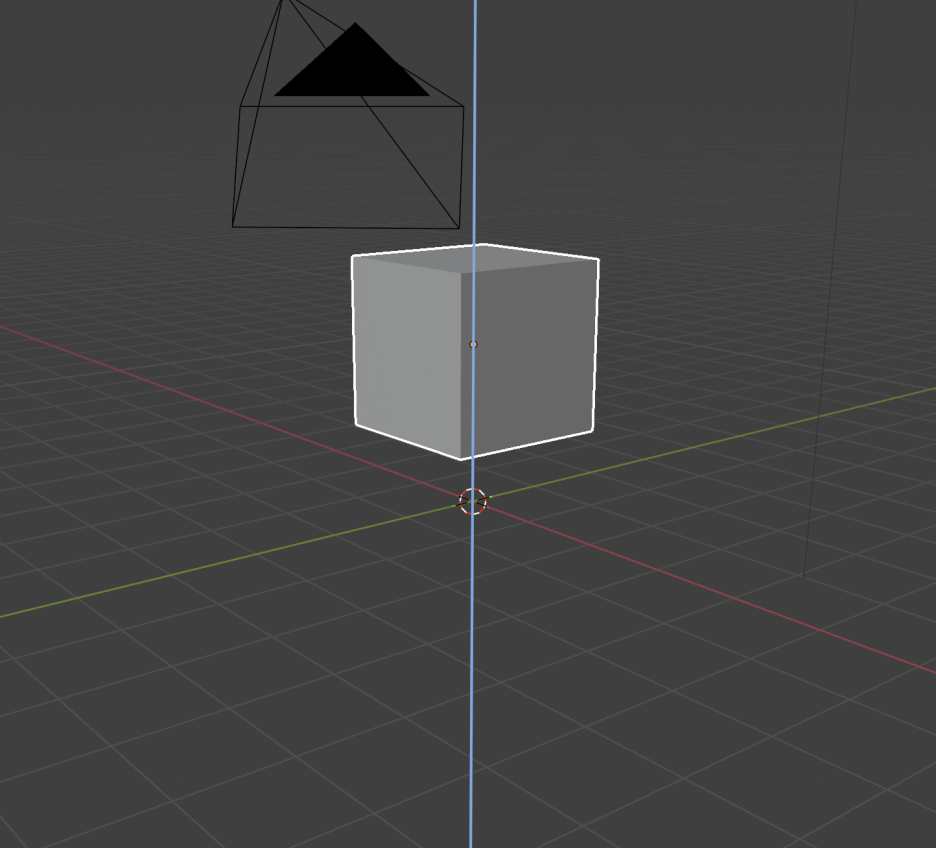
- 이동 (Move): 화살표를 드래그하거나 단축키 G를 사용합니다.
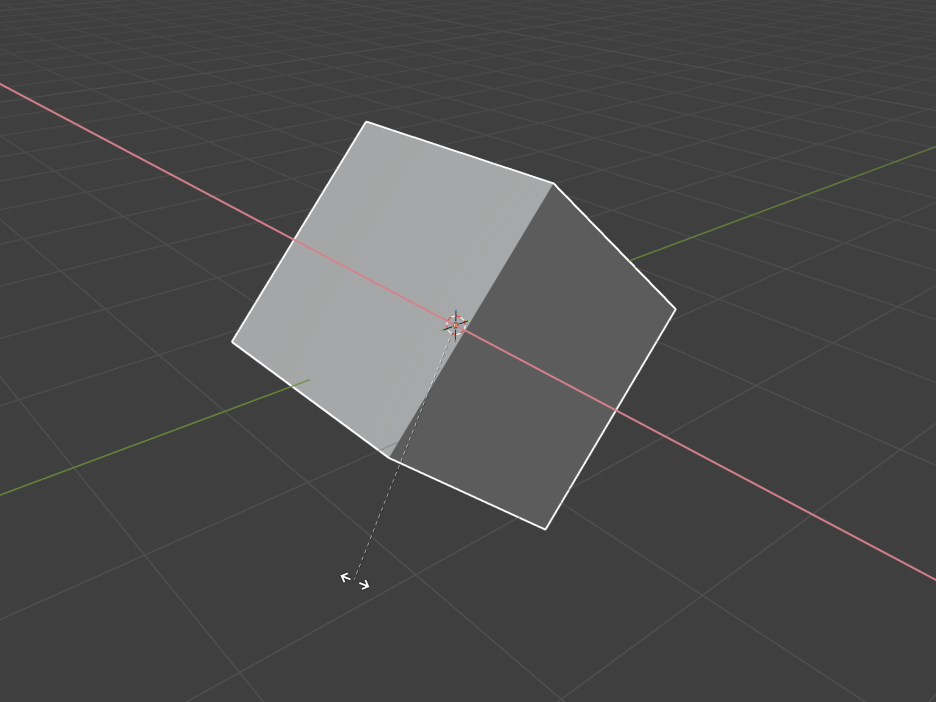
- 회전 (Rotate): 원형 가이드를 드래그하거나 단축키 R을 사용합니다. (Ctrl을 누르면 정해진 각도만큼 끊어서 회전 가능)
- 크기 조절 (Scale): 사각형 가이드를 드래그하거나 단축키 S를 사용합니다.
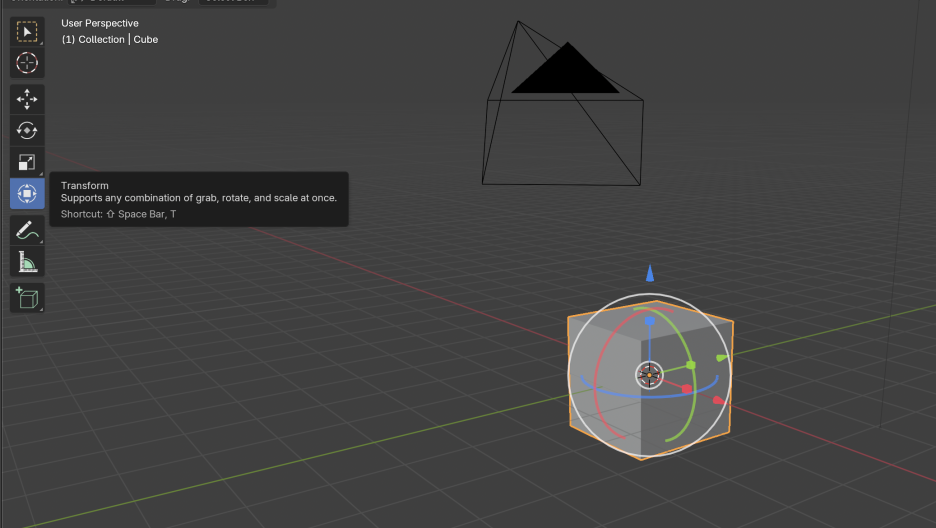
- 통합 도구 (Transform): 이동, 회전, 크기 조절을 한꺼번에 할 수 있는 도구입니다.
6. 물체 추가 및 관리
- 물체 추가: 상단 메뉴의 Add > Mesh에서 큐브, 원기둥, 구체 등 기본 도형(Primitives)을 선택합니다.
- 물체 삭제: 물체를 선택하고 X 또는 Delete 키를 누릅니다.
- 뷰 전환: 오른쪽 상단의 축 아이콘(X, Y, Z)을 클릭하여 정면, 측면, 윗면 뷰로 빠르게 전환할 수 있습니다. (정밀한 배치에 필수)
7. 기타 유용한 기능
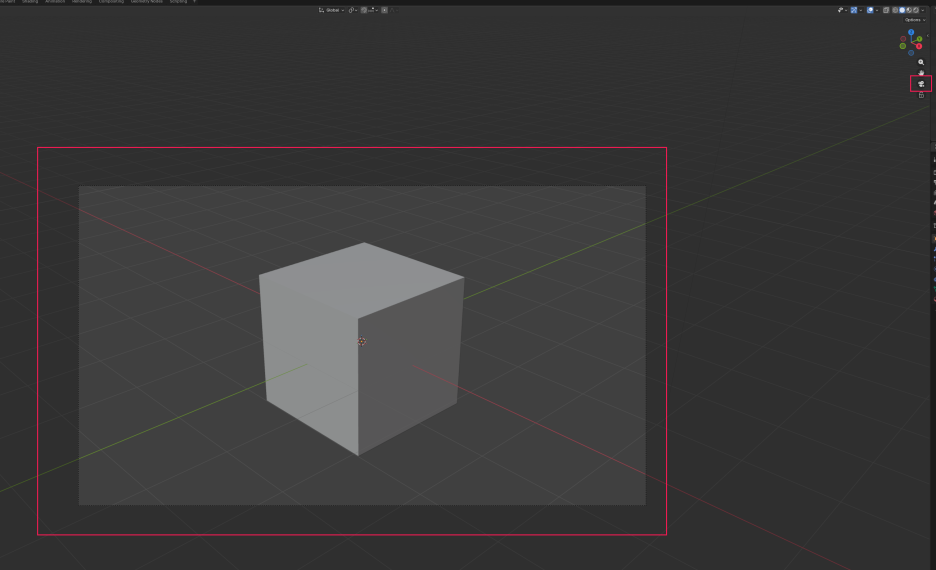
- 카메라 뷰: 카메라 아이콘을 클릭하여 실제 렌더링될 화면을 확인합니다.
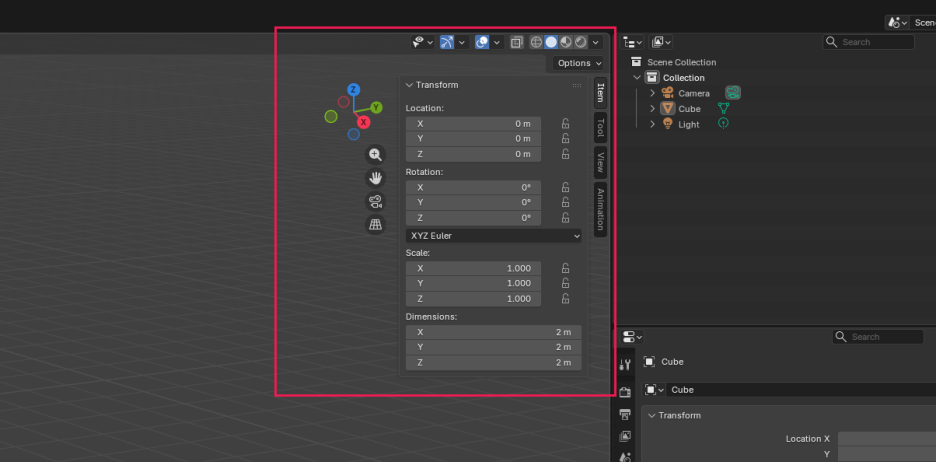
- 사이드바 (N 패널): 단축키 N을 누르면 물체의 정확한 수치(위치, 각도, 크기)를 입력하거나 뷰 설정(초점 거리, 클리핑 등)을 변경할 수 있습니다.
- 통계 정보: 오버레이 메뉴에서 통계(Statistics)를 켜서 물체의 면(Face) 개수 등을 확인할 수 있습니다.
반응형
'Blender' 카테고리의 다른 글
| Blender 프리미티브 생성과 설정 (0) | 2026.07.17 |
|---|---|
| 블렌더 4.4 초기 설정 및 인터페이스 안내 (0) | 2025.12.28 |
| Blender Shader 인터페이스 (0) | 2025.07.22 |
| Blender 3점 조명 스튜디오 제작해보기 (0) | 2025.07.14 |
| Blender 렌더 엔진이란? (0) | 2025.07.13 |


