오늘은 여러분께 Blender 3D 뷰포트 조작을 알려드리겠습니다. 화면 오른쪽 위에 모여 있는 네비게이션 기즈모와 세로 아이콘, 그리고 Options의 Affect Only만 잡아 두시면, 시점을 돌리고 기준점을 맞추는 일이 훨씬 편해집니다.
- 뷰포트 오른쪽 위 네비게이션 기즈모로 축 정면 뷰를 맞추는 방법
- 돋보기·손·카메라·격자 아이콘으로 줌·팬·카메라 뷰·원근을 바꾸는 방법
- Perspective와 Orthographic의 쓰임
- Options ▾ → Affect Only로 Origin만 움직이는 방법
한 줄 요약
기즈모의 색 원을 눌러 정면 뷰를 맞추고, 격자 아이콘으로 직교 뷰를 켭니다. 기준점을 옮길 때는 Options에서 Origins만 켠 뒤 G로 주황색 점을 움직이고, 끝나면 체크를 끕니다.
1. 뷰포트 오른쪽 UI를 먼저 보겠습니다
3D 뷰포트 오른쪽 위에는 시점을 돌리고, 확대·이동하고, 원근을 바꾸는 도구가 모여 있습니다. 마우스로 직접 조작하셔도 되고, 단축키와 함께 쓰시면 작업이 더 빨라집니다. 제가 캡처한 화면을 먼저 보여드리겠습니다.
▼ 뷰포트 오른쪽 상단 (Navigation Gizmo + 아이콘 모음)

위 화면에서 여러분이 보실 것은 세 덩어리입니다. 맨 위 Options ▾, 가운데 X / Y / Z 기즈모, 오른쪽 아래 세로로 늘어선 돋보기·손·카메라·격자 아이콘입니다. 오늘은 이 세 가지를 순서대로 알려드리겠습니다.
2. 네비게이션 기즈모 (X / Y / Z)
컬러 축이 달린 기즈모는 뷰포트 시점을 축 기준으로 빠르게 맞추거나, 드래그로 회전할 때 씁니다. 먼저 Blender의 축 색 규칙을 기억해 두세요. RGB 순서와 같습니다.
| 축 | 색상 | 의미 |
|---|---|---|
| X | 빨강 (Red) | 좌우 방향 축 |
| Y | 초록 (Green) | 앞뒤 방향 축 |
| Z | 파랑 (Blue) | 위아래 방향 축 (높이) |
축 색만 외워 두시면, 기즈모를 보는 즉시 “지금 어느 면을 보고 있는지”가 바로 잡힙니다. 제가 수업에서 제일 먼저 외우라고 하는 부분입니다.
기즈모 조작 방법
| 아이콘 / 항목 | 설명 |
|---|---|
| 축 원 (X / Y / Z) 클릭 | 해당 축을 정면으로 보는 시점으로 전환합니다. 예: Z 클릭 → Top 뷰 |
| 같은 축 다시 클릭 | 반대편 시점으로 전환됩니다. 예: Top ↔ Bottom |
| 축 사이 원형 고리 드래그 | 그 축을 중심으로 뷰를 회전(Orbit)합니다. |
| 기즈모 중앙 근처 드래그 | 자유 회전처럼 시점을 돌릴 수 있습니다. |
마우스 단축키와 같이 기억해 두시면 더 편합니다.
- 중간 버튼 드래그 — 시점 회전 (Orbit)
- Shift + 중간 버튼 — 화면 이동 (Pan)
- 마우스 휠 — 확대·축소 (Zoom)
- Ctrl + 휠 — 정밀 줌
기즈모와 아이콘은 마우스가 없을 때, 또는 정확한 정면 뷰가 필요할 때 특히 유용합니다. 모델링할 때 Top·Front·Side를 자주 맞추시게 될 테니, 지금 손에 익혀 두세요.
3. 세로 아이콘 모음 (뷰 조작 도구)
기즈모 아래 세로로 나열된 아이콘은 클릭·드래그로 뷰를 조작합니다. 위부터 아래 순서로 제가 하나씩 설명해 드리겠습니다.
| 아이콘 / 항목 | 설명 |
|---|---|
| 돋보기 (+ 확대) | Zoom. 아이콘을 누른 채 위·아래로 드래그하면 확대·축소됩니다. 마우스 휠과 같은 역할입니다. |
| 손 아이콘 | Pan / 화면 이동. 누른 채 드래그하면 뷰가 좌우·상하로 미끄러지듯 이동합니다. Shift+중간 버튼과 동일합니다. |
| 카메라 아이콘 | Camera View. 씬의 활성 카메라 시점으로 전환합니다. 다시 누르면 이전 뷰로 돌아옵니다. Numpad 0과 유사합니다. |
| 격자 아이콘 | Perspective ↔ Orthographic 전환. 원근 뷰와 직교(왜곡 없는) 뷰를 바꿉니다. Numpad 5와 유사합니다. |
Perspective와 Orthographic
격자 아이콘을 누르면 뷰의 성격이 바뀝니다. 두 모드의 쓰임을 제가 짧게 정리해 드리겠습니다.
- Perspective (원근) — 멀리 있는 것이 작게 보이는, 실제 눈·카메라와 비슷한 뷰입니다. 렌더와 구도 확인에 적합합니다.
- Orthographic (직교) — 거리에 따른 크기 왜곡이 없습니다. 정면·측면·탑 뷰 모델링, 정확한 정렬에 적합합니다.
실습 팁을 하나 드리겠습니다. 기즈모의 Z(파랑) 원을 클릭해 Top 뷰로 맞춘 뒤, 격자 아이콘으로 Orthographic을 켜 보세요. 손 아이콘으로 화면을 옮기고, 돋보기로 확대해 큐브 모서리를 자세히 보시면 직교 뷰의 장점이 바로 느껴집니다. 카메라 아이콘으로 카메라 구도를 확인한 뒤, 다시 눌러 일반 뷰로 돌아오시면 됩니다.
4. Options 메뉴 — Affect Only
기즈모 위쪽의 Options ▾을 클릭하시면 Transform 관련 특수 옵션이 나옵니다. 그중 Affect Only는 G / R / S(이동·회전·스케일)가 오브젝트 전체에 적용될지, 특정 요소만 건드릴지를 정합니다. 제가 캡처한 화면을 같이 보겠습니다.
▼ Options ▾ 클릭 시 — Transform / Affect Only
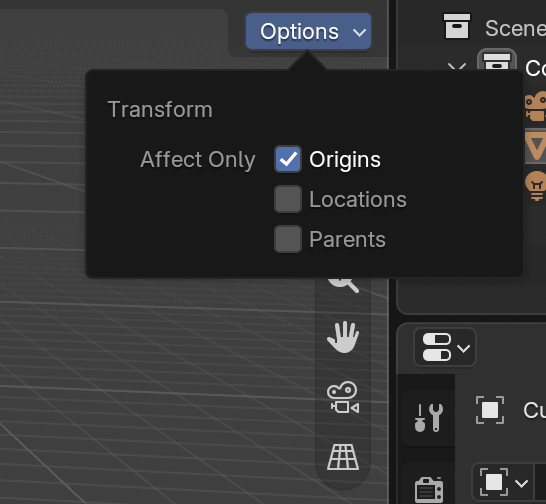
그림처럼 Options를 열면 Transform 아래에 Affect Only가 있고, Origins / Locations / Parents 세 칸이 있습니다. 지금 화면은 Origins에 체크가 들어간 상태입니다. 이 체크가 켜져 있으면 G를 눌러도 메시는 그대로이고 주황색 Origin 점만 움직입니다.
Affect Only 옵션 설명
| 아이콘 / 항목 | 설명 |
|---|---|
| Origins (원점/중심축) | 체크 시 오브젝트 메시는 그대로 두고 Origin(주황색 점, 중심축)만 이동·회전·스케일합니다. 피벗 위치를 맞출 때 핵심 옵션입니다. |
| Locations (위치) | 여러 오브젝트를 선택했을 때, 각 오브젝트의 위치(간격)만 변형하고 개별 회전·스케일은 유지합니다. 배열 간격을 조절할 때 유용합니다. |
| Parents (부모) | 부모 오브젝트만 변형하고 자식은 월드 위치를 유지합니다. 부모-자식 계층을 정리할 때 사용합니다. |
Origins — 왜 중요한가
모든 오브젝트에는 Origin(원점, 중심축)이 있습니다. 회전·스케일·미러·배열 모디파이어가 모두 이 점을 기준으로 동작합니다. 메시 모양은 그대로 두고 기준점만 옮기고 싶을 때 Origins를 켜시면 됩니다. 제가 자주 드는 예를 세 가지 알려드리겠습니다.
- 문(Door)을 경첩 쪽에서 열리게 하려면 Origin을 경첩 모서리로 옮겨야 합니다.
- 원통을 바닥이 아니라 중심 기준으로 돌리고 싶을 때 Origin 위치를 조정합니다.
- 복제·배열 시 기준점이 어긋나 있으면 Origins로 먼저 정렬합니다.
여기서 제가 꼭 전달하고 싶은 주의 사항이 있습니다. Origins / Locations / Parents를 켠 채로 두면, 이후 G·R·S가 계속 “일부만” 변형합니다. 작업이 끝나면 Options에서 체크를 모두 끄고, 일반 변형 모드로 돌아오세요. 체크가 켜져 있으면 오브젝트가 안 움직이는 것처럼 느껴질 수 있습니다. Origin만 움직인 경우입니다.
Origin을 맞추는 다른 방법
Options 외에도 우클릭 메뉴나 Object 메뉴에서 Origin을 맞출 수 있습니다. 같이 알아 두시면 좋습니다.
| 메뉴 | 설명 |
|---|---|
| Origin to Geometry | 메시의 기하학적 중심으로 Origin을 옮깁니다. |
| Origin to 3D Cursor | 현재 3D 커서 위치로 Origin을 옮깁니다. Shift+S로 커서를 배치한 뒤 사용합니다. |
| Geometry to Origin | Origin은 고정하고 메시를 Origin 쪽으로 옮깁니다. |
5. 따라 해 보기
기본 큐브가 있는 장면에서 아래 순서를 저와 같이 따라 해 보세요. 한 번씩만 해 보시면 기즈모와 Origins의 차이가 바로 손에 들어옵니다.
- 기즈모의 Z(파랑) → X(빨강) → Y(초록) 원을 순서대로 클릭해 시점을 바꿔 봅니다.
- 격자 아이콘을 눌러 Orthographic으로 전환한 뒤, 다시 Perspective로 돌아옵니다.
- 손 아이콘·돋보기로 패닝·줌을 연습합니다. 중간 버튼·휠과 비교해 보세요.
- Options ▾ → Affect Only → Origins를 체크합니다.
- G로 이동해 보세요. 큐브 메시는 그대로이고 주황색 Origin 점만 움직이는 것을 확인합니다.
- Origins 체크를 해제한 뒤, 다시 G를 눌러 큐브 전체가 움직이는지 확인합니다.
6. 한눈에 보기
오늘 알려드린 내용을 표로 모아 두었습니다. 작업하다 헷갈리시면 이 표만 다시 보시면 됩니다.
| 구분 | 요소 | 하는 일 |
|---|---|---|
| 기즈모 | X / Y / Z 원 | 해당 축 정면 뷰로 전환 |
| 기즈모 | 원형 고리 드래그 | 축 기준 시점 회전 |
| 아이콘 | 돋보기 | 줌 (확대·축소) |
| 아이콘 | 손 | 팬 (화면 이동) |
| 아이콘 | 카메라 | 카메라 뷰 토글 |
| 아이콘 | 격자 | 원근 ↔ 직교 전환 |
| Options | Affect Only: Origins | 중심축(Origin)만 변형 |
| Options | Affect Only: Locations | 여러 오브젝트 간격(위치)만 변형 |
| Options | Affect Only: Parents | 부모만 변형, 자식 위치 유지 |
| 단축키 / 메뉴 | 기능 |
|---|---|
| 중간 버튼 드래그 | 시점 회전 (Orbit) |
| Shift + 중간 버튼 | 화면 이동 (Pan) |
| 마우스 휠 / Ctrl+휠 | 확대·축소 / 정밀 줌 |
| Numpad 0 | 카메라 뷰 (카메라 아이콘과 유사) |
| Numpad 5 | Perspective ↔ Orthographic (격자 아이콘과 유사) |
| G / R / S | 이동 / 회전 / 스케일 |
| Options → Origins | 메시는 두고 Origin만 변형 |
| Shift + S | 3D 커서 배치 (Origin to 3D Cursor 전에 사용) |
마무리
기즈모와 아이콘은 어디서·어떻게 볼까를 정하는 도구이고, Origins는 기준점을 어디에 둘까를 정하는 도구입니다. 뷰 조작과 Origin 개념만 잡히시면 이후 모델링·애니메이션이 훨씬 수월해집니다.
워드 요약에 있던 캡처 위치 그대로 이미지를 배치해 두었습니다. 화면과 글을 함께 따라가며, 기본 큐브로 한 번씩 직접 만져 보시면 오늘 내용이 바로 손에 남습니다.
'Blender' 카테고리의 다른 글
| Blender Q·Z 단축키 — View 파이 메뉴와 Shading 파이 메뉴 (0) | 2026.09.23 |
|---|---|
| Blender N 키 사이드바 — Item 탭 Transform, Location·Rotation·Scale·Dimensions (0) | 2026.09.22 |
| Blender Geometry Nodes — 논리와 기본 작동, Dual Mesh로 분자 구조 만들기 (0) | 2026.09.16 |
| Hard Ops Bevel — Q로 모따기, 휠·스크롤로 너비와 세그먼트 조절 (0) | 2026.09.01 |
| Hard Ops Sharpen — Shade Smooth 원클릭, Ssharp와 Csharp 차이 (0) | 2026.09.01 |


