하드서피스에서 Sharpen 다음으로 자주 손이 가는 도구가 Hard Ops Bevel입니다. 바닐라 블렌더에서는 Bevel 모디파이어를 붙인 뒤 Shade Smooth와 Auto Smooth를 따로 켜야 합니다. Hard Ops는 Q → Bevel 한 번으로 모따기를 넣고, Smooth·Auto Smooth까지 같이 붙여 줍니다.
이번 글에서 다룰 내용은 다음과 같습니다.
- Q → Bevel로 모디파이어를 넣고 휠·스크롤로 바로 조절하는 방법
- 왼쪽 클릭 / Ctrl 클릭(30°) / Ctrl+Shift 클릭(60°) / Shift 클릭(Bypass Scale)의 차이
- 베벨을 두 장 쌓은 뒤 Ctrl + 스크롤로 활성 베벨을 바꾸는 방법
- N(Harden Normals), L(Limit Method), A(Angle)
메뉴명·단축키는 Hard Ops 기본(영어 UI) 표기를 기준으로 적었습니다. 아래 이미지는 실제 작업 화면입니다. 실린더로 보여주는 게 제일 잘 보입니다.
한 줄 요약
Q → Bevel로 넣고, 휠로 너비·스크롤로 세그먼트 3을 맞춘 뒤 N으로 노멀을 단단히 합니다. 두 번째 베벨이 필요하면 Ctrl + 클릭입니다.
기본 블렌더와 무엇이 다른가
| 블렌더 | Hard Ops Bevel |
|---|---|
| Bevel 모디파이어를 직접 붙인 뒤 Shade Smooth와 Auto Smooth를 따로 켭니다. Offset·세그먼트는 패널에서 숫자를 넣습니다. | Q → Bevel 한 번이면 모디파이어 + Smooth + Auto Smooth가 같이 들어갑니다. 휠로 너비, 스크롤로 세그먼트를 바로 맞춥니다. |
그래서 Sharpen 단계를 건너뛰기도 합니다. Sharpen을 먼저 해도 되고, Bevel만으로 셰이딩을 시작하는 경우도 있습니다. Hard Ops에서 제일 잘 알려진 기능이고, 쓰기도 제일 쉽습니다.
Q 메뉴에서 Bevel 실행하기
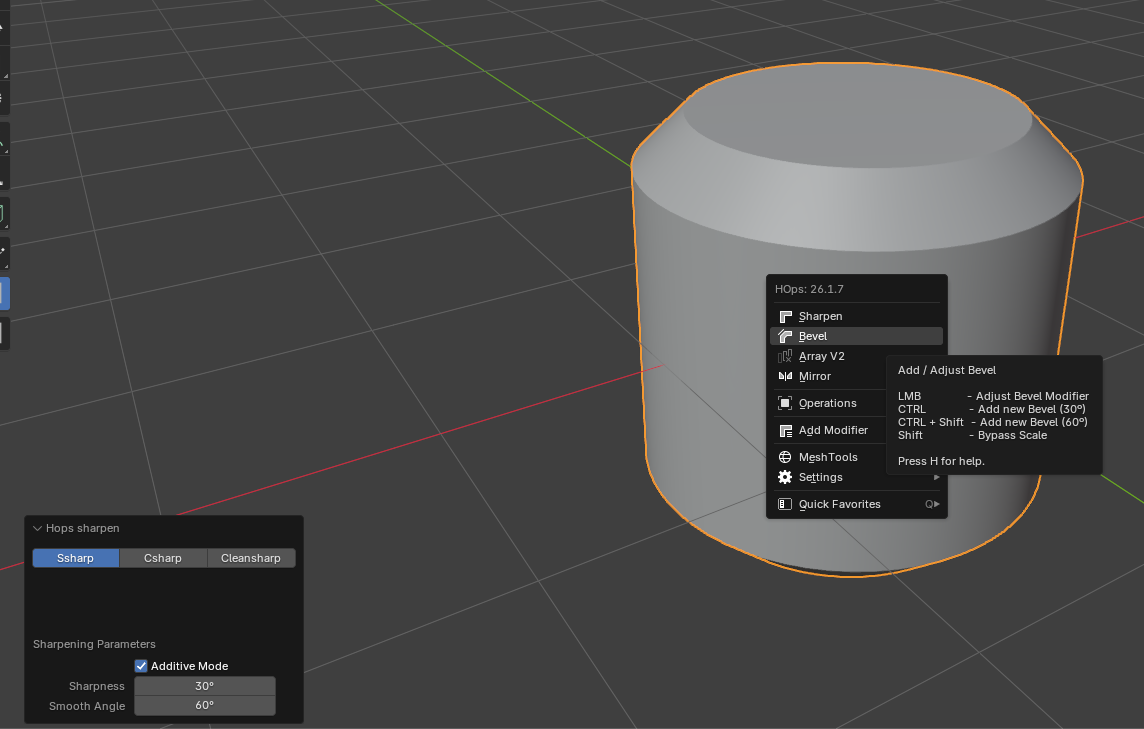
Object Mode에서 메시를 선택한 뒤 Q를 누르면 Hard Ops 메뉴가 뜹니다. Sharpen 아래가 Bevel입니다. 커서를 올리면 오른쪽에 Add / Adjust Bevel 툴팁이 나옵니다. 왼쪽 클릭만으로도 기본 베벨은 끝입니다.
그림의 실린더는 이미 윗면·아랫면이 깎여 있습니다. 왼쪽 아래 HOps Sharpen 패널은 앞에서 쓴 Sharpen이 남아 있는 상태입니다. 이번 글의 핵심은 오른쪽 Q 메뉴와 툴팁입니다.
| 키 | 동작 |
|---|---|
| LMB | Adjust Bevel Modifier. Bevel을 넣고(이미 있으면 조절하고) Smooth·Auto Smooth를 같이 붙입니다. |
| Ctrl | Add new Bevel (30°). 30도 임계값으로 베벨을 한 레이어 더 넣습니다. 챔퍼 위에 약한 베벨을 얹을 때. |
| Ctrl + Shift | Add new Bevel (60°). 더 둔한 각도만 잡고 싶을 때. |
| Shift | Bypass Scale. 스케일 자동 적용을 건너뜁니다. 한쪽으로 치우친 베벨이 필요할 때만. 거의 안 씁니다. |
보통은 왼쪽 클릭 한 번이면 됩니다. Ctrl·Ctrl+Shift는 베벨을 두 장 쌓을 때, Shift는 스케일을 무시할 때만 꺼냅니다.
따라 하기
- Shift + A → Mesh → Cylinder를 넣습니다. 원통이 베벨 차이를 잘 보여 줍니다.
- Object Mode에서 선택하고 Q → Bevel을 왼쪽 클릭합니다. Smooth와 Auto Smooth가 같이 들어갑니다.
- 마우스 휠을 좌우로 돌립니다. 베벨의 너비(Offset)가 커지거나 작아집니다.
- 휠을 위아래로 스크롤합니다. 세그먼트 수가 늘거나 줄어 모서리가 각지거나 둥글어집니다. 기본은 3입니다.
- N을 눌러 Harden Normals를 켭니다. 베벨 스무딩이 단단해집니다.
- 엣지에 아주 약한 베벨만 남깁니다. 너무 넓게 깎으면 원통 형태가 무너집니다.
휠과 스크롤
Hard Ops Bevel의 핵심은 패널 숫자를 두드리기 전에, 뷰포트에서 바로 만지는 것입니다. 베벨을 돌리는 동안 화면 아래에 너비·세그먼트·Limit·Angle이 표시됩니다.
- 휠 좌우 — Offset(너비). 엣지가 살짝 꺾일 정도만. 과하게 키우지 않습니다.
- 스크롤 위아래 — 세그먼트 수. 1이면 챔퍼(평면 모따기), 숫자가 클수록 둥급니다. 보통 3.
- 마우스 이동 — 도움말의 Move와 같은 계열입니다. 휠이 편하면 휠만 써도 됩니다.
베벨을 두 장 쌓을 때
세그먼트를 줄여 챔퍼로 만들고, Sharpen으로 엣지를 날카롭게 해 둔 뒤, 그 챔퍼 엣지 쪽에 또 다른 베벨이 필요할 때가 있습니다. 하나는 큰 챔퍼, 하나는 실제 약한 베벨입니다.
Ctrl + 클릭하면 30도 임계값으로 한 레이어를 더 넣습니다. 툴팁의 Add new Bevel (30°)입니다. 60도로 넣고 싶으면 Ctrl + Shift + 클릭입니다.
베벨 모디파이어가 두 개이면, 스크롤은 지금 활성인 베벨만 조절합니다. 다른 쪽을 건드리고 싶다면 Ctrl을 누른 채 스크롤합니다. 왼쪽 아래 목록에서 주황으로 강조된 줄이 지금 조절 중인 베벨입니다.
하단 HUD와 H 도움말
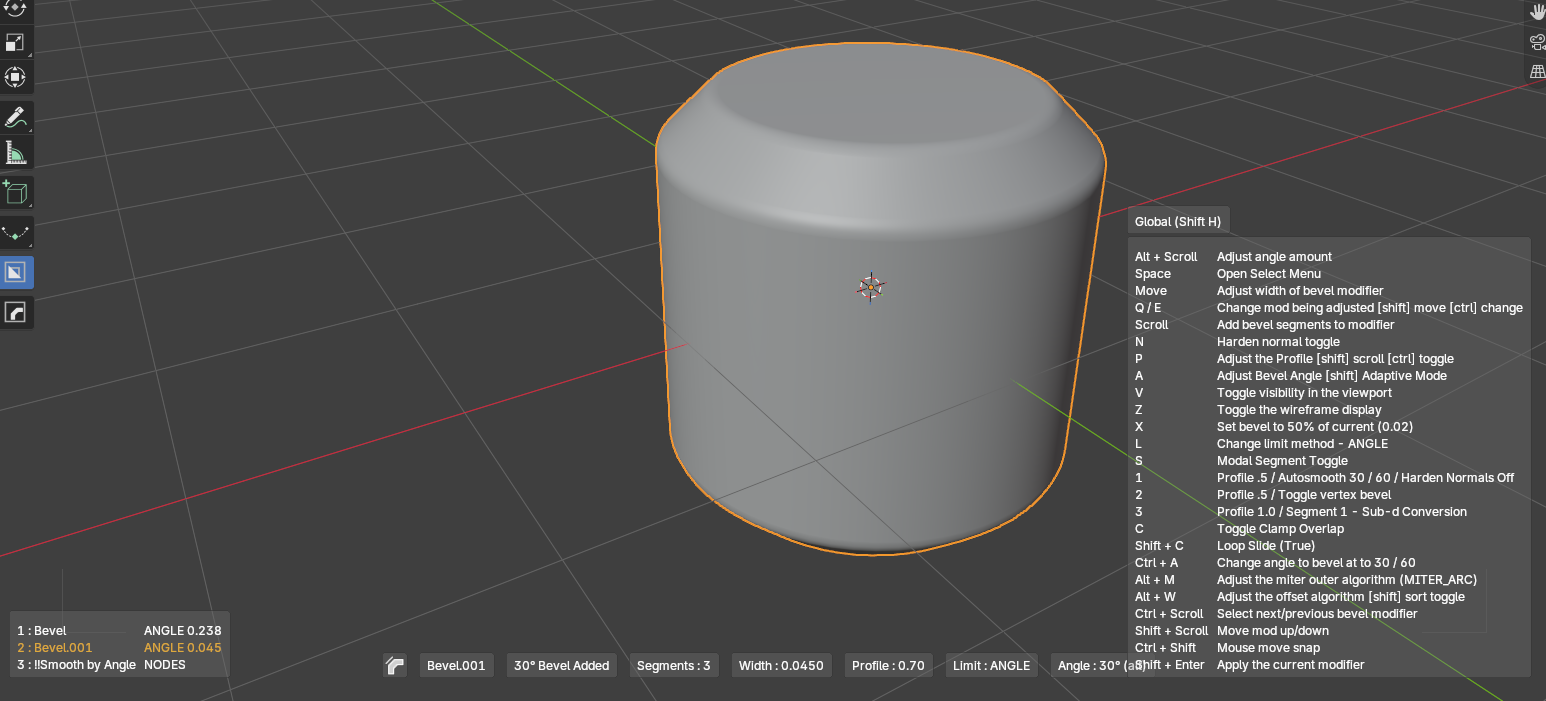
H를 누르면 그림 오른쪽처럼 도움말 옵션이 잔뜩 나옵니다. 대부분은 잘 안 쓰지만, 기능을 찾으려면 H를 누르고 보면 됩니다. 베벨을 넣은 뒤 조절할 만한 것은 Limit Method 정도입니다.
| 키 | 기능 |
|---|---|
| H | 도움말. 그림 오른쪽 Global (Shift H) 목록 |
| N | Harden Normals. 베벨 스무딩을 단단히 잡습니다. |
| L | Limit Method. 기본 ANGLE이면 각도 이상인 엣지만 깎습니다. |
| A | Bevel Angle. 각도 임계값을 조절합니다. |
| 스크롤 | 세그먼트 수. 기본 3 |
| Ctrl + 스크롤 | 베벨이 여러 개일 때 활성 대상을 바꿉니다. |
| Q / E | 조절 중인 모디파이어를 바꿉니다. Ctrl+스크롤과 같은 계열 |
실제로 쓰는 것은 세그먼트(스크롤), Limit Method(L), 각도(A)입니다. 여기에 Harden Normals(N)를 더하면 기본 세트가 됩니다. H 목록의 Profile, Miter, Loop Slide 등은 나중에 필요할 때 찾아도 됩니다.
Hard Ops는 Bevel을 넣을 때 스케일을 자동 적용해 균일한 베벨을 만듭니다. 한쪽으로 치우친 베벨이 필요할 때만 Shift + 클릭으로 스케일을 무시합니다. 평소는 왼쪽 클릭입니다.
직접 확인해 보면 좋은 것
- 실린더에 Q → Bevel을 넣고, 휠로 너비를 좁게·넓게, 스크롤로 세그먼트를 1 → 3 → 6으로 바꿉니다. 1일 때 챔퍼가 되는지 확인합니다.
- 세그먼트 3, 약한 너비로 맞춘 뒤 N을 켜고 끕니다. 베벨 하이라이트가 단단해지는지 비교합니다.
- 세그먼트 1로 챔퍼를 만든 뒤 Ctrl+클릭으로 30° 베벨을 한 장 더 넣습니다. 목록에 Bevel과 Bevel.001이 생기는지, Ctrl+스크롤로 활성 줄이 바뀌는지 확인합니다.
- H를 눌러 도움말이 뜨는지 보고, L과 A만 바꿔 Limit·Angle이 HUD에서 어떻게 바뀌는지 관찰한 뒤 다시 ANGLE / 30°로 되돌립니다.
핵심 정리 · 단축키
- 실행: Q → Bevel (왼쪽 클릭)
- 너비: 휠 좌우 / 세그먼트: 스크롤 (기본 3)
- 두 번째 레이어: Ctrl + 클릭 (30°) 또는 Ctrl+Shift (60°)
- 활성 베벨 전환: Ctrl + 스크롤
- 노멀: N / Limit: L / 각도: A / 도움말: H
| 단축키 / 메뉴 | 기능 |
|---|---|
| Q → Bevel | 베벨 추가·조절 + Smooth / Auto Smooth |
| Ctrl + Bevel | 30° 새 베벨 레이어 |
| Ctrl + Shift + Bevel | 60° 새 베벨 레이어 |
| Shift + Bevel | Bypass Scale (거의 안 씀) |
| N / L / A / H | Harden Normals / Limit Method / Angle / 도움말 |
마무리
Bevel은 이해하기 쉽고, Hard Ops에서 제일 자주 쓰게 됩니다. Q → Bevel로 넣고 휠·스크롤로 맞춘 뒤, 필요할 때만 Ctrl + 클릭으로 한 장을 더 올리면 됩니다. 앞에서 다룬 Sharpen과 함께 쓰면 하드서피스의 첫 두 단계가 끝납니다.
'Blender' 카테고리의 다른 글
| Blender 뷰포트 조작 — 네비게이션 기즈모, 뷰 아이콘, Options Affect Only (0) | 2026.09.22 |
|---|---|
| Blender Geometry Nodes — 논리와 기본 작동, Dual Mesh로 분자 구조 만들기 (0) | 2026.09.16 |
| Hard Ops Sharpen — Shade Smooth 원클릭, Ssharp와 Csharp 차이 (0) | 2026.09.01 |
| Blender 프리미티브 생성과 설정 (0) | 2026.07.17 |
| 블렌더 4.4 초기 설정 및 인터페이스 안내 (0) | 2025.12.28 |


