오늘은 Blender N 키 사이드바를 알려드리겠습니다. 3D 뷰포트에서 N을 누르면 화면 오른쪽에 패널이 열립니다. G / R / S로 대략 움직인 뒤, 여기 숫자로 위치·회전·크기를 정확히 맞출 때 쓰는 도구입니다.
이번 글에서 제가 전달할 내용은 다음과 같습니다.
- N으로 사이드바를 열고 닫는 방법
- 오른쪽 세로 탭 Item · Tool · View · Animation의 역할
- Item 탭 Transform의 Location, Rotation, Scale, Dimensions
- 축 자물쇠와 숫자 입력 습관
한 줄 요약
N으로 사이드바를 연 뒤 Item 탭에서 숫자를 넣습니다. 위치는 Location, 각도는 Rotation, 배율은 Scale, 실제 치수는 Dimensions입니다. 작업이 끝나면 다시 N을 눌러 패널을 닫으면 화면이 넓어집니다.
1. N 키란
3D 뷰포트에서 N을 누르면 화면 오른쪽에 사이드바(Sidebar)가 열리거나 닫힙니다. 다른 이름으로는 Properties region, N-패널이라고도 부릅니다. 제가 수업에서 “눈으로 먼저, 숫자로 마무리”라고 말하는 그 숫자 쪽이 바로 이 패널입니다.
| 항목 | 설명 |
|---|---|
| 단축키 | N (열기 / 닫기 토글) |
| 위치 | 3D 뷰포트 오른쪽 패널 |
| 다른 이름 | Sidebar, Properties region, N-패널 |
| 기본 탭 | Item · Tool · View · Animation |
▼ N 키를 눌렀을 때 화면 (Item 탭 · Transform)
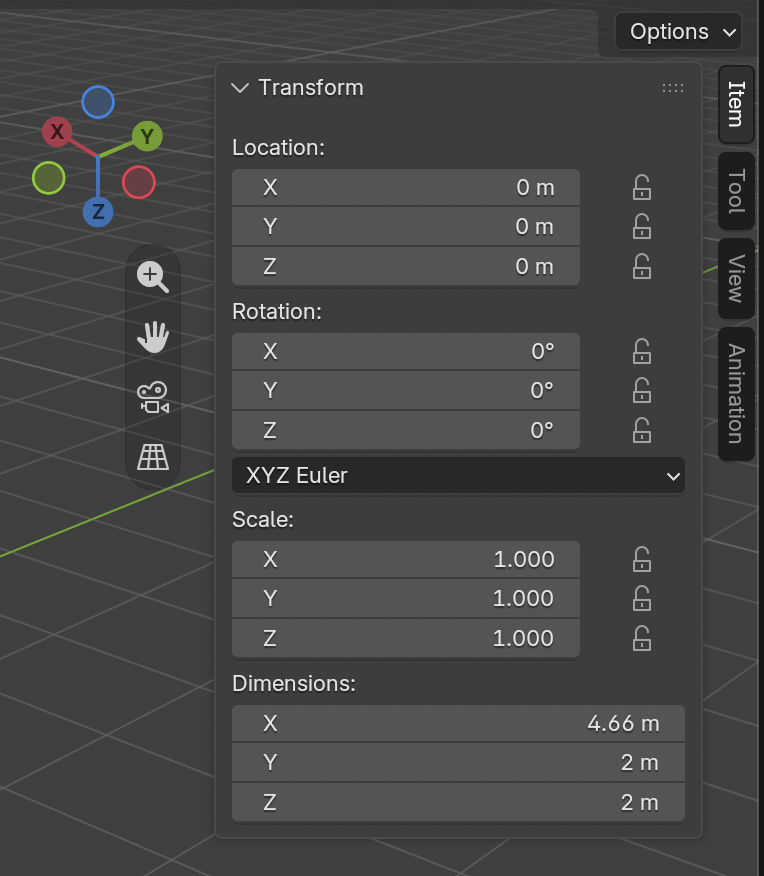
위 화면이 여러분께 보여 드리고 싶은 기본 모습입니다. 오른쪽 세로에 Item 탭이 켜져 있고, Transform 아래에 Location·Rotation·Scale·Dimensions가 순서대로 있습니다. 캡처의 큐브는 Location이 전부 0 m, Rotation이 전부 0°, Scale이 전부 1.000, Dimensions가 4.66 m × 2 m × 2 m입니다.
이런 상황에서 N 패널을 쓰시면 됩니다.
- 오브젝트를 정확히 원점(0, 0, 0)에 두고 싶을 때
- 회전을 90°·45°처럼 딱 떨어지게 맞출 때
- 스케일을 1로 리셋하거나, 가로·세로·높이를 미터 단위로 맞출 때
- G / R / S 드래그보다 숫자 입력이 더 정확할 때
2. 오른쪽 탭 소개
사이드바 맨 오른쪽에 세로로 탭 이름이 있습니다. 기초에서는 Item 탭을 가장 많이 씁니다. 제가 탭별로 역할을 짧게 정리해 드리겠습니다.
| 탭 | 하는 일 |
|---|---|
| Item | 선택한 오브젝트의 변형 값(위치·회전·스케일 등). 스크린샷의 Transform이 여기 있습니다. |
| Tool | 현재 활성 도구(Move, Scale 등)의 추가 옵션. |
| View | 뷰포트 표시 관련 설정. 클립 거리, Local Camera 등은 심화에서 다룹니다. |
| Animation | 애니메이션 관련 항목. 기초 단계에서는 참고만 하시면 됩니다. |
오늘은 Item 탭의 Transform만 따라오시면 됩니다. 나머지 탭은 이름이 눈에 들어오게만 익혀 두세요.
3. Item 탭 — Transform
오브젝트를 선택한 상태에서 Item 탭을 보면 Transform 아래에 Location, Rotation, Scale, Dimensions가 나옵니다. 값을 클릭한 뒤 숫자를 입력하거나, 숫자 위를 좌우로 드래그해 조절할 수 있습니다. 지금부터 네 항목을 하나씩 알려드리겠습니다.
Location (위치)
| 항목 | 설명 |
|---|---|
| X / Y / Z | 월드(또는 부모) 기준 오브젝트 위치. 단위는 보통 미터(m). |
| 예시 | 모두 0 m → 월드 원점. X=2 m → 오른쪽으로 2미터. |
| 자물쇠 아이콘 | 해당 축 잠금. 잠그면 그 축으로는 이동이 되지 않습니다. |
배치의 출발점은 Location을 0, 0, 0으로 맞추는 것입니다. 캡처처럼 세 칸이 모두 0 m이면, 그 오브젝트의 Origin이 월드 원점에 있다는 뜻입니다.
Rotation (회전)
| 항목 | 설명 |
|---|---|
| X / Y / Z | 각 축을 기준으로 한 회전 각도. 단위는 도(°). |
| XYZ Euler | 회전을 표현하는 방식(오일러). 기초에서는 기본값 그대로 사용하시면 됩니다. |
| 예시 | Z = 90° → 위에서 볼 때 90도 회전. |
| 자물쇠 | 해당 축 회전 잠금. |
R로 대충 돌린 뒤, 사이드바에서 45 또는 90을 입력하면 각이 바로 맞습니다. 제가 정면·측면 정렬할 때 제일 자주 쓰는 방법입니다.
Scale (크기 배율)
| 항목 | 설명 |
|---|---|
| X / Y / Z | 각 축 방향 크기 배율. 1.000 = 원래 크기, 2.000 = 두 배. |
| 습관 | 모델링 후에는 스케일을 1로 맞춥니다. 적용: Ctrl + A → Scale |
| 자물쇠 | 해당 축 스케일 잠금. 비율을 유지하며 키울 때 유용합니다. |
Scale은 “몇 배로 키웠는가”입니다. 캡처처럼 세 축이 1.000이면 생성 당시 크기 그대로입니다. 한 축만 2.000이면 그 방향으로만 두 배가 됩니다.
Dimensions (실제 치수)
| 항목 | 설명 |
|---|---|
| X / Y / Z | 오브젝트의 가로·세로·높이 실제 크기(바운딩 박스). 스크린샷 예: 4.66 m × 2 m × 2 m |
| Scale과의 역할 | Scale은 배율, Dimensions는 미터 단위 치수입니다. 치수를 직접 넣고 싶을 때 Dimensions를 수정합니다. |
| 활용 | 책상 높이 0.75 m, 방 폭 4 m처럼 실측을 맞출 때 편리합니다. |
같은 큐브라도 Scale은 1.000인데 Dimensions X가 4.66 m일 수 있습니다. 메시 자체가 이미 그 크기이기 때문입니다. “몇 배인가”를 볼 때는 Scale, “몇 미터인가”를 볼 때는 Dimensions를 보시면 됩니다.
자물쇠 (Lock)
각 숫자 오른쪽 자물쇠를 클릭하면 그 축만 잠깁니다. 잠긴 축은 G / R / S로도, 패널 숫자로도 바뀌지 않습니다.
- 실수로 높이(Z)가 변하지 않게 하려면 Location Z 자물쇠를 켜 두세요.
- 작업이 끝나면 자물쇠를 다시 풀어 주세요. 켜 둔 채로 두면 나중에 “왜 안 움직이지?” 하게 됩니다.
4. 숫자 입력하는 법
입력 순서를 제가 단계로 알려드리겠습니다. 한 번만 해 보시면 바로 손에 남습니다.
- 오브젝트를 선택한 뒤 N으로 사이드바를 엽니다.
- Item 탭이 보이는지 확인합니다. 안 보이면 오른쪽 세로 탭에서 Item을 클릭합니다.
- 바꾸고 싶은 숫자(예: Location X)를 클릭합니다.
- 값을 입력하고 Enter를 누릅니다. 또는 숫자 위를 좌우로 드래그해 조절합니다.
- 다시 N을 누르면 패널이 닫혀 작업 화면이 넓어집니다.
입력 팁도 같이 전달하겠습니다.
- 숫자 칸에서 스크롤 휠을 굴리면 값이 조금씩 변합니다.
- 여러 오브젝트를 선택하면 공통으로 적용되는 값만 보이거나, 값이 비어 있을 수 있습니다.
- G / R / S로 움직인 직후에도 N 패널 숫자는 바로 반영됩니다. 확인용으로도 좋습니다.
5. 따라 해 보기
기본 큐브가 있는 장면에서 아래 순서를 저와 같이 따라 해 보세요.
- 기본 큐브를 선택하고 N을 눌러 사이드바를 엽니다.
- Location을 모두 0 m으로 맞춰 원점에 둡니다.
- Rotation Z에 45를 입력해 기울여 봅니다.
- Scale X에 2를 넣어 가로로 길게 만든 뒤, 다시 1로 되돌립니다.
- Dimensions Z에 1 m을 넣어 높이만 바꿔 보고, 패널을 N으로 닫습니다.
Location을 원점에 두고, 회전은 각도로, 배율은 Scale로, 높이는 Dimensions로 만져 보시면 네 칸의 역할이 바로 구분됩니다.
6. 한눈에 보기
오늘 알려드린 내용을 표로 모아 두었습니다. 작업하다 헷갈리시면 이 표만 다시 보시면 됩니다.
| 구분 | 내용 | 기억 포인트 |
|---|---|---|
| 단축키 | N | 사이드바 열기 / 닫기 |
| 주요 탭 | Item | 선택한 오브젝트 변형 값 |
| Location | X Y Z (m) | 위치 |
| Rotation | X Y Z (°) | 회전 각도 |
| Scale | X Y Z (배율) | 1 = 원래 크기 |
| Dimensions | X Y Z (m) | 실제 치수 |
| 자물쇠 | 축 잠금 | 실수 방지 · 끝나면 해제 |
| 단축키 / 메뉴 | 기능 |
|---|---|
| N | 사이드바 열기 / 닫기 |
| G / R / S | 이동 / 회전 / 스케일 (눈으로 빠르게) |
| Ctrl + A → Scale | 스케일을 1로 적용 |
| Enter | 숫자 입력 확정 |
마무리
N은 숫자로 정확히 맞추기이고, G / R / S는 눈으로 빠르게 맞추기입니다. 두 방법을 같이 쓰시면 배치 작업이 훨씬 편해집니다.
워드 요약에 있던 캡처를 그대로 넣어 두었습니다. 기본 큐브를 선택하고 N을 누른 뒤, Location 0과 Rotation 45, Scale 1, Dimensions 높이만 한 번씩 만져 보시면 오늘 내용이 바로 손에 남습니다.
'Blender' 카테고리의 다른 글
| Blender Q·Z 단축키 — View 파이 메뉴와 Shading 파이 메뉴 (0) | 2026.09.23 |
|---|---|
| Blender 뷰포트 조작 — 네비게이션 기즈모, 뷰 아이콘, Options Affect Only (0) | 2026.09.22 |
| Blender Geometry Nodes — 논리와 기본 작동, Dual Mesh로 분자 구조 만들기 (0) | 2026.09.16 |
| Hard Ops Bevel — Q로 모따기, 휠·스크롤로 너비와 세그먼트 조절 (0) | 2026.09.01 |
| Hard Ops Sharpen — Shade Smooth 원클릭, Ssharp와 Csharp 차이 (0) | 2026.09.01 |


