오늘은 여러분께 Blender 3D 뷰포트에서 가장 자주 쓰는 두 가지 파이 메뉴를 알려드리겠습니다. Q 키는 시점을 바꾸는 View 메뉴이고, Z 키는 화면이 어떻게 보일지를 바꾸는 Shading 메뉴입니다.
이번 글에서 제가 전달할 내용은 다음과 같습니다.
- 파이 메뉴를 열고 방향만 움직여 고르는 방법
- Q — View 파이 메뉴 (Top / Front / Left, 카메라, 선택 맞춤)
- Z — Shading 파이 메뉴 (Wireframe / Solid / Material Preview / Rendered)
- 기본 큐브로 따라 하는 실습 순서
한 줄 요약
Q로 어디서 볼지를 정하고, Z로 어떻게 보일지를 정합니다. 키를 누른 채로 마우스만 살짝 움직인 뒤 손을 떼면 바로 적용됩니다.
1. 파이 메뉴란
파이 메뉴는 단축키를 누르면 마우스 커서 주변에 원형(파이 조각)으로 옵션이 펼쳐지는 메뉴입니다. 마우스 방향만 살짝 움직여 원하는 항목을 고르면 되므로, 작업 속도가 빨라집니다. 제가 수업에서 “목록을 내려가는 대신, 방향으로 고른다”고 말하는 그 메뉴입니다.
- 키를 짧게 누르고 바로 떼면 메뉴가 열리고, 클릭으로 선택합니다.
- 키를 누른 채로 드래그하면 방향에 따라 항목이 강조되고, 손을 떼면 바로 적용됩니다. 빠른 작업에는 이 방법을 추천합니다.
이 글에서 배울 단축키는 두 개입니다.
- Q → View 파이 메뉴 (시점·카메라 방향 전환)
- Z → Shading 파이 메뉴 (뷰포트 표시 방식 전환)
2. Q 키 — View 파이 메뉴
3D 뷰포트에서 Q를 누르면 시점(View)을 바꾸는 파이 메뉴가 나타납니다. 오브젝트를 앞·옆·위·아래에서 빠르게 살펴볼 때 사용합니다. 제가 캡처한 화면을 먼저 보여드리겠습니다.
▼ Q 키를 눌렀을 때 화면 (View Pie Menu)
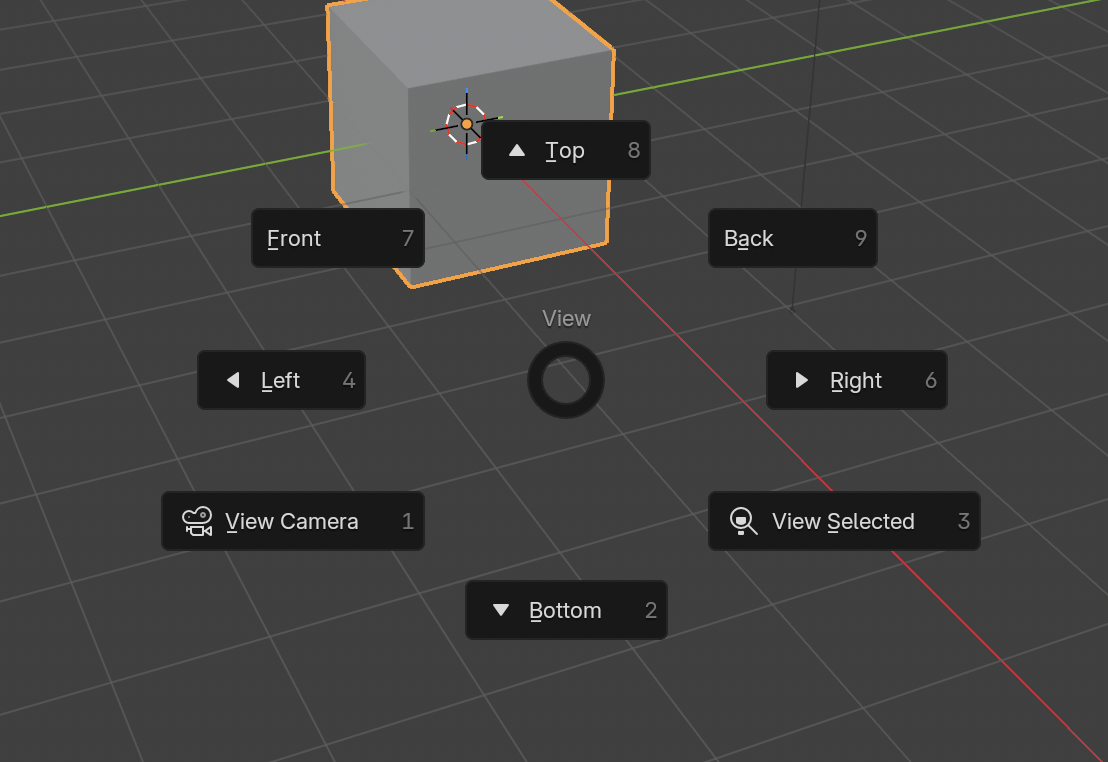
가운데에 View라고 적힌 원이 있고, 주변에 Top·Bottom·Front·Back·Left·Right, 아래쪽에 View Camera와 View Selected가 배치되어 있습니다. 괄호 안 숫자는 파이 메뉴가 열린 상태에서 키보드로 바로 고를 때 쓰는 번호입니다.
| 항목 / 키 | 설명 |
|---|---|
| Top (8) | 위에서 내려다보는 시점 (Top View). 평면도처럼 배치할 때 유용합니다. |
| Bottom (2) | 아래에서 올려다보는 시점 (Bottom View). |
| Front (7) | 앞에서 보는 시점 (Front View). 정면 기준 작업에 사용합니다. |
| Back (9) | 뒤에서 보는 시점 (Back View). |
| Left (4) | 왼쪽에서 보는 시점 (Left View). |
| Right (6) | 오른쪽에서 보는 시점 (Right View). |
| View Camera (1) | 씬에 있는 카메라 렌즈로 보는 시점. 구도·렌더 미리보기에 사용합니다. |
| View Selected (3) | 선택한 오브젝트가 화면에 잘 들어오도록 시점을 맞춥니다 (Frame Selected). |
파이 메뉴가 열린 상태에서 괄호 안 숫자(1, 2, 3 …)를 누르면 해당 항목을 바로 선택할 수도 있습니다. 마우스가 손에 있으면 방향만 움직이시면 되고, 숫자에 익숙하시면 숫자로 고르셔도 됩니다.
실습 팁을 드리겠습니다. 큐브가 선택된 상태에서 Q → Top, Front, Right를 번갈아 눌러 보세요. View Selected(3)는 멀리 있는 오브젝트를 다시 찾을 때 매우 유용합니다. View Camera(1)로 카메라 구도를 확인한 뒤, 다시 Q로 다른 시점으로 돌아오시면 됩니다.
3. Z 키 — Shading 파이 메뉴
3D 뷰포트에서 Z를 누르면 뷰포트의 표시 방식(Shading)을 바꾸는 파이 메뉴가 나타납니다. 모델링·재질·조명 작업 단계에 맞춰 화면을 전환합니다. 제가 캡처한 화면을 같이 보겠습니다.
▼ Z 키를 눌렀을 때 화면 (Shading Pie Menu)
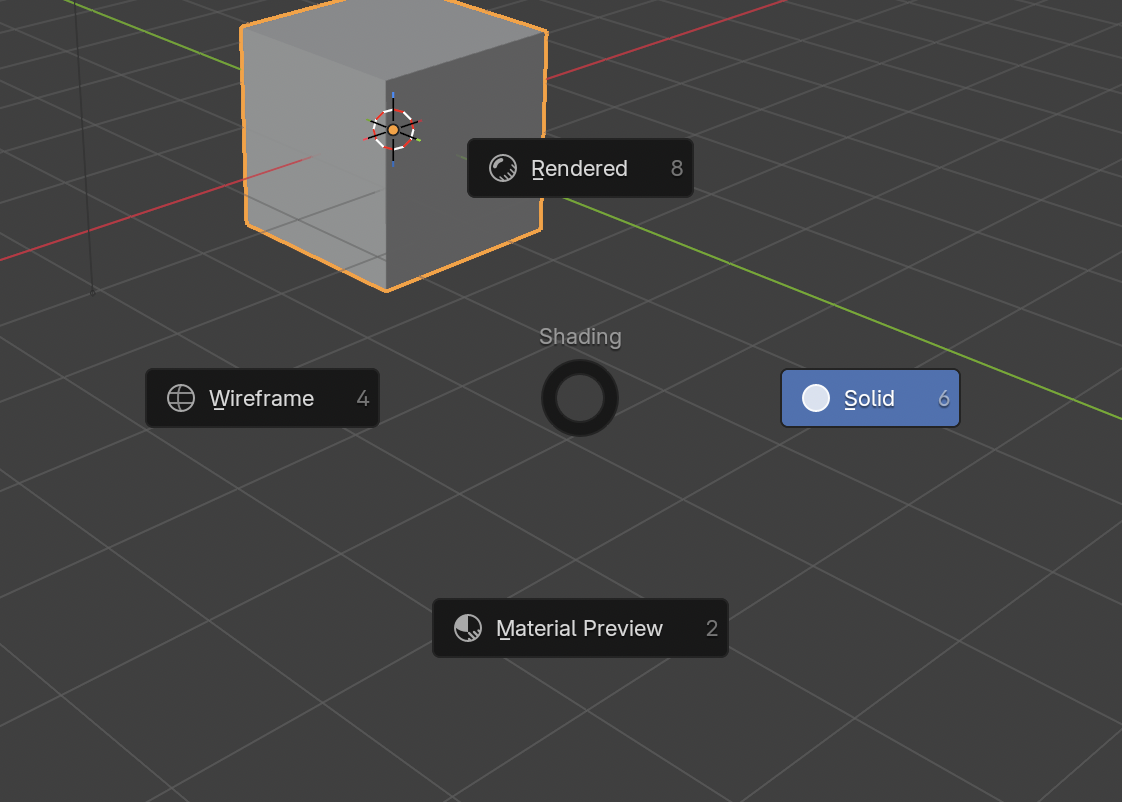
가운데에 Shading이라고 적힌 원이 있고, Solid가 파란 강조로 켜져 있습니다. 왼쪽이 Wireframe, 위가 Rendered, 아래가 Material Preview입니다. Solid가 기본 작업 모드입니다.
| 항목 / 키 | 설명 |
|---|---|
| Wireframe (4) | 와이어프레임. 면 대신 모서리(엣지)만 표시합니다. 형태·토폴로지를 확인할 때 사용합니다. |
| Solid (6) | 솔리드. 기본 회색 음영으로 형태를 보는 모드. 모델링의 기본 작업 화면입니다. |
| Material Preview (2) | 머티리얼 프리뷰. 재질·텍스처 색을 미리 봅니다. 조명은 스튜디오 HDRI를 사용합니다. |
| Rendered (8) | 렌더 프리뷰. 실제 렌더와 비슷한 조명·그림자를 실시간으로 확인합니다. (EEVEE / Cycles) |
언제 어떤 모드를 쓸까
- Wireframe — 숨겨진 면·안쪽 구조, 엣지 루프를 볼 때
- Solid — 대부분의 모델링·배치 작업. 가장 많이 사용합니다.
- Material Preview — 색·텍스처·노드 재질을 확인할 때
- Rendered — 조명·그림자·최종 분위기를 점검할 때. 무거울 수 있습니다.
실습 팁도 같이 전달하겠습니다. 기본 큐브에서 Z → Wireframe / Solid / Material Preview / Rendered를 순서대로 전환해 보세요. Solid 모드(파란 강조)가 기본 작업 모드이니, 모델링 중에는 대부분 여기에 두시면 됩니다. Rendered는 PC 성능에 따라 버벅일 수 있으니, 필요할 때만 잠깐 켰다 끄는 습관을 들이세요.
4. 따라 해 보기
Blender를 연 뒤, 기본 큐브가 있는 상태에서 아래 순서를 저와 같이 따라 해 보세요.
- Q를 눌러 View 메뉴를 연 다음, Front → Right → Top 순으로 시점을 바꿔 봅니다.
- Q → View Selected로 큐브가 화면 중앙에 오도록 맞춥니다.
- Z를 눌러 Wireframe으로 전환한 뒤, 다시 Solid로 돌아옵니다.
- Z → Material Preview와 Z → Rendered를 비교해 봅니다.
- Q → View Camera로 카메라 시점을 확인한 뒤, 마우스로 뷰를 돌려 일반 시점으로 돌아옵니다.
5. 한눈에 보기
오늘 알려드린 내용을 표로 모아 두었습니다. 작업하다 헷갈리시면 이 표만 다시 보시면 됩니다.
| 단축키 | 메뉴 이름 | 하는 일 |
|---|---|---|
| Q | View 파이 메뉴 | 시점 전환 (Top / Front / Left 등), 카메라 뷰, 선택 맞춤 |
| Z | Shading 파이 메뉴 | 표시 방식 전환 (Wireframe / Solid / Material Preview / Rendered) |
| 단축키 / 항목 | 기능 |
|---|---|
| Q | View 파이 메뉴 열기 |
| Q → 8 / 2 / 7 / 9 / 4 / 6 | Top / Bottom / Front / Back / Left / Right |
| Q → 1 | View Camera |
| Q → 3 | View Selected (선택 맞춤) |
| Z | Shading 파이 메뉴 열기 |
| Z → 4 / 6 / 2 / 8 | Wireframe / Solid / Material Preview / Rendered |
마무리
Q는 어디서 볼까를 정하는 키이고, Z는 어떻게 보일까를 정하는 키입니다. 이 두 단축키만 익혀도 뷰포트 작업이 훨씬 편해집니다.
워드 요약에 있던 캡처 위치 그대로 이미지를 넣어 두었습니다. 기본 큐브에서 Q와 Z를 한 번씩 눌러 파이 메뉴를 열어 보시면, 오늘 내용이 바로 손에 남습니다.
'Blender' 카테고리의 다른 글
| Blender N 키 사이드바 — Item 탭 Transform, Location·Rotation·Scale·Dimensions (0) | 2026.09.22 |
|---|---|
| Blender 뷰포트 조작 — 네비게이션 기즈모, 뷰 아이콘, Options Affect Only (0) | 2026.09.22 |
| Blender Geometry Nodes — 논리와 기본 작동, Dual Mesh로 분자 구조 만들기 (0) | 2026.09.16 |
| Hard Ops Bevel — Q로 모따기, 휠·스크롤로 너비와 세그먼트 조절 (0) | 2026.09.01 |
| Hard Ops Sharpen — Shade Smooth 원클릭, Ssharp와 Csharp 차이 (0) | 2026.09.01 |


