반응형
1. 기본 정보
이번 글의 핵심은 Cinema 4D의 새로운 GPU 파티클 시스템을 활용한 다양한 예제 씬(Asset Browser에 포함된 프리셋) 분석과 기술적 트릭 공유입니다.
2. 핵심 프리셋 분석 및 기술 시연
① Switch Groups (그룹 전환 및 조건 제어)
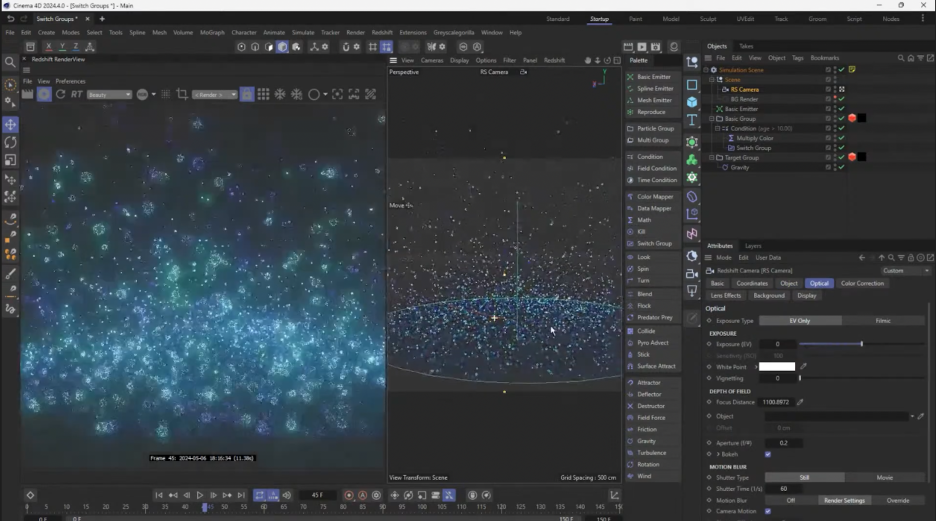
- 개요: 특정 조건에 따라 파티클의 그룹을 바꾸고 성질을 변화시키는 방법입니다.
- 메커니즘:
- Condition Modifier: 파티클의 속성(나이, 속도 등)을 체크합니다. 여기서는 '나이(Age)가 10프레임 이상'인 경우를 조건으로 설정했습니다.
- Chance 파라미터: 10프레임이 넘었다고 해서 모든 파티클이 즉시 변하는 것이 아니라, 설정된 '확률(Chance)'에 따라 무작위로 그룹이 전환되도록 애니메이션화하여 훨씬 유기적인 움직임을 만듭니다.
- 결과: 그룹이 전환된 파티클만 중력(Gravity)의 영향을 받거나 색상이 변하도록 설정하여 정적인 상태에서 동적인 상태로 서서히 전이되는 효과를 연출합니다.
② Curl Noise & Volume Builder (벡터 필드 활용)
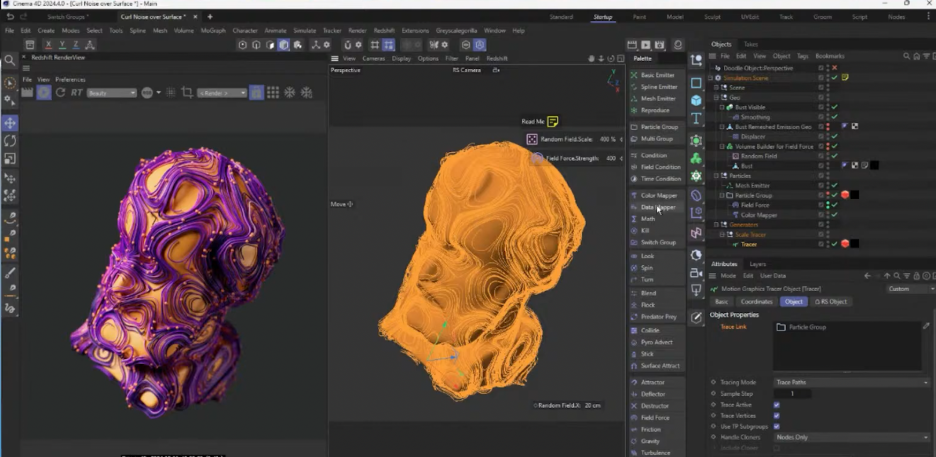
- 개요: 볼륨 빌더를 이용해 복잡한 흐름(벡터 필드)을 만들고 파티클이 이를 따라가게 하는 고급 기법입니다.
- 메커니즘:
- Bust(흉상) 모델 활용: 높은 해상도의 모델 대신 리메시(Remesh)된 가벼운 모델을 에미터로 사용하여 성능을 최적화합니다.
- Vector Field 생성: 볼륨 빌더 내에서 모델의 형태와 Random Field를 결합하여 벡터 데이터를 생성합니다. 이때 Cross Product(외적) 연산을 활용해 무작위 값이 모델 표면을 따라 소용돌이치도록 만듭니다.
- Field Force: 생성된 벡터 필드를 파티클 시스템의 Field Force에 드래그하여 적용하면, 파티클이 모델의 형태를 따라 정교하고 복잡한 커브를 그리며 이동합니다.
- Tracer 연동: 파티클 그룹을 Tracer에 연결하여 아름다운 궤적(Spline)을 시각화합니다.
③ Flock Modifier (파티클 간 상호작용)
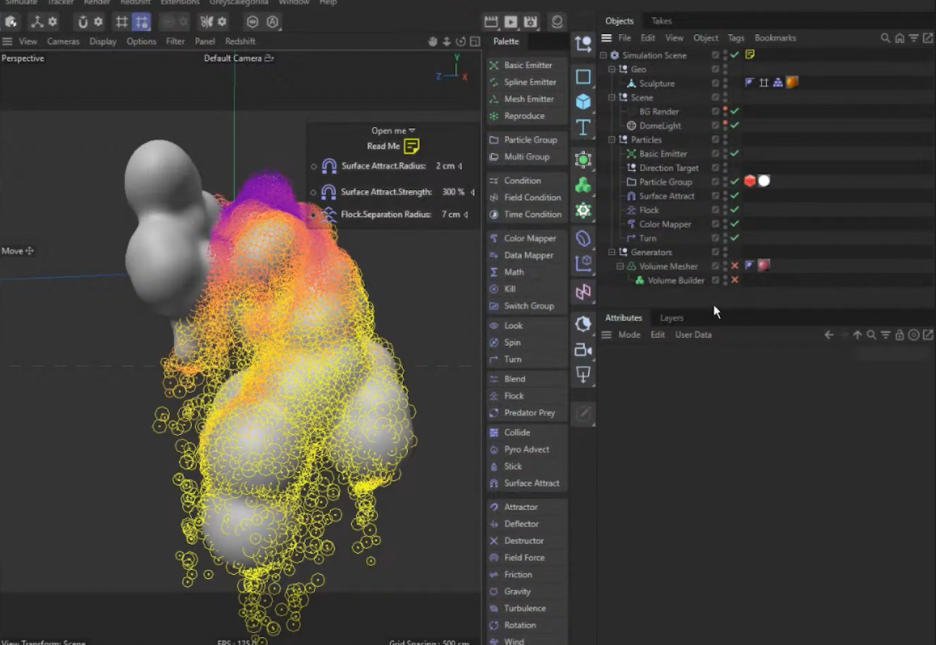
- 액체 효과의 한계: 현재 파티클 시스템은 완벽한 유체 시뮬레이터는 아니지만, Flock 모디파이어를 통해 파티클 간의 최소 거리(Separation)와 응집(Cohesion)을 조절하여 액체와 유사한 느낌을 흉내 낼 수 있습니다.
- 팁: Surface Attract로 물체에 붙게 하고, Flock으로 파티클들이 서로 겹치지 않게 밀어내면 표면 위를 흐르는 액체 같은 연출이 가능합니다.
3. 아티스트의 고급 '해킹(Hacking)' 트릭
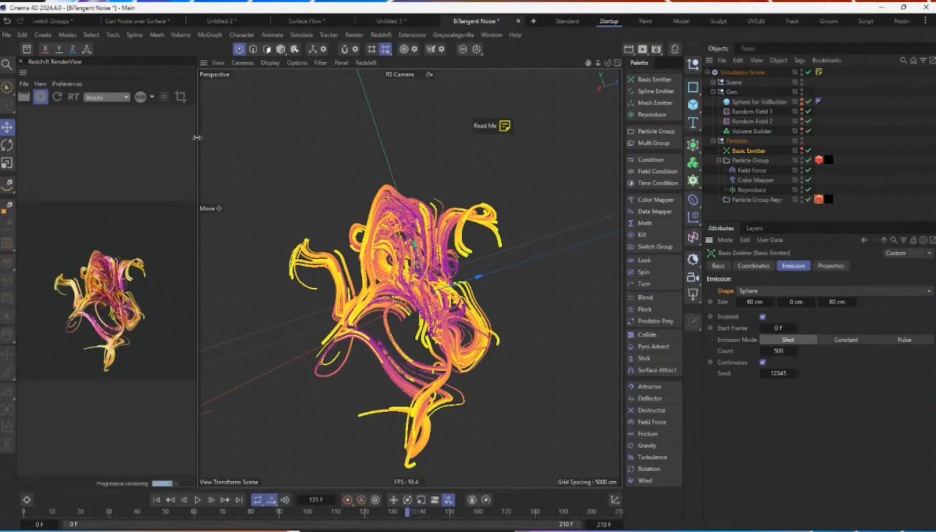
① 디포머(Deformers)를 이용한 파티클 제어
- 혁신적인 방법: 일반적으로 파티클은 물리 엔진에 의해 움직이지만, Bend, Taper, FFD와 같은 일반 디포머를 파티클에 적용하는 방법도 있습니다.
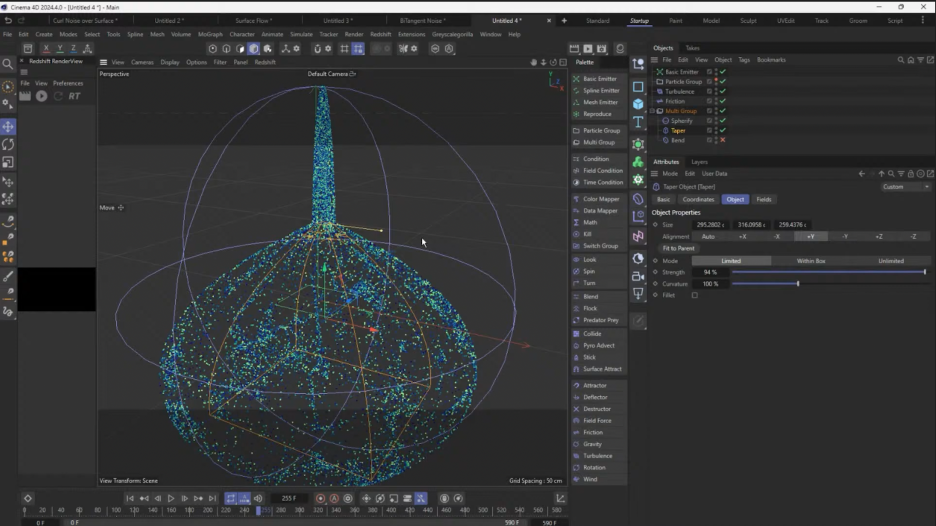
- 설정법: Scene Preferences에서 Download Particles 설정을 켜면 파티클 데이터를 포인트 데이터로 변환하여 실시간으로 인식합니다. 이후 Multi-Group 오브젝트 하위에 디포머를 배치하면, 마치 모델링을 하듯 파티클 전체의 흐름을 휘거나 비틀 수 있어 매우 직관적인 아트 디렉팅이 가능해집니다.
② Reproduce를 이용한 색상 상속 궤적
- 문제 해결: Tracer는 파티클의 변화하는 색상을 직접 상속받기 어렵습니다.
- 대안: Reproduce 오브젝트를 사용하여 부모 파티클의 위치에 미세한 자식 파티클들을 계속 생성하게 합니다. 자식 파티클이 부모의 색상을 상속받게 설정하고 개수를 늘리면, 렌더링 시 마치 색상이 변하는 부드러운 선(궤적)처럼 보이게 할 수 있습니다.
③ 파티클 UV 좌표 생성 (Mind-Blowing Trick)

- 개요: 지오메트리의 해상도에 상관없이 텍스처 데이터를 파티클에 완벽하게 입히는 방법입니다.
- 메커니즘:
- 파티클이 생성될 때 X축 방향은 빨강(R), Y축 방향은 초록(G) 그라디언트 필드를 통과하게 하여 파티클 색상 자체를 UV 좌표 값으로 사용합니다.
- Redshift 셰이더 내부에서 이 파티클 색상을 텍스처 노드의 **Offset(또는 UV 좌표 입력)**에 연결합니다.
- 이 방법을 통해 수십만 개의 파티클이 거대한 이미지의 조각처럼 배치되어, 파티클이 흩어지더라도 텍스처의 정밀한 디테일을 유지할 수 있습니다.
4. 주요 Q&A 요약
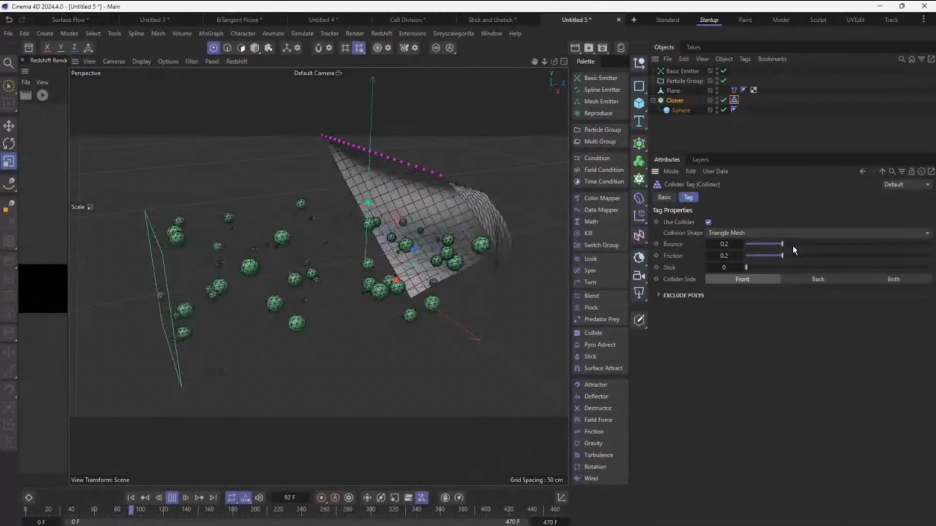
- Q: 파티클이 물리 엔진(Rigid Body)과 상호작용하나요?
-
- A: 현재 파티클은 질량(Mass)이 없는 상태로 처리되므로 물체를 밀어낼 수는 없지만, 움직이는 Collider 물체에 파티클이 달라붙거나 튕겨 나가는 단방향 상호작용은 완벽히 지원됩니다.
- Q: 파티클의 속도를 조절(Retime)할 수 있나요?
- A: 파티클 그룹의 Cache 탭에서 캐시를 생성한 후, Time Mapping 옵션을 통해 전체적인 속도를 늦추거나 오프셋을 조절할 수 있습니다.
- Q: 파이썬(Python) 지원 계획이 있나요?
- A: 향후 개발 로드맵에 포함될 가능성이 크며, 개발팀이 사용자들의 피드백을 적극적으로 듣고 있습니다.
5. 결론
이번 글은 새로운 파티클 시스템이 단순한 성능 향상을 넘어, Cinema 4D의 기존 툴(디포머, 볼륨 빌더, 모그래프)과 얼마나 유연하게 결합될 수 있는지를 증명했습니다. 디포머를 활용한 형태 제어와 색상을 이용한 커스텀 UV 생성은 실무에서 매우 유용하게 쓰일 수 있는 혁신적인 워크플로우였습니다.
반응형
'Cinema4D' 카테고리의 다른 글
| Cinema 4D의 새로운 GPU 파티클 시스템을 심층 탐구 (0) | 2026.01.23 |
|---|---|
| Cinema 4D의 새로운 GPU 기반 파티클 시스템을 활용한 실제 작업물과 테크닉 (0) | 2026.01.22 |
| Cinema 4D 신규 GPU 파티클 시스템 심화 분석 및 워크플로우 (0) | 2026.01.22 |
| Arnold 렌더 적응형 샘플링(Adaptive Sampling), 샘플 클램핑(Clamping), 그리고 필터링(Filtering) (0) | 2026.01.18 |
| Arnold 렌더 User Data 노드 활용 (0) | 2026.01.18 |


