반응형
과거에는 Arnold Denoiser가 뷰티(Beauty) 패스와 라이트 그룹 AOV만 처리할 수 있다는 한계가 있었지만, 이제는 모든 Back to Beauty AOV를 포함한 개별 패스들을 한꺼번에 디노이징할 수 있게 되었습니다.
이를 통해 합성 단계에서 노이즈가 제거된 깨끗한 개별 패스들을 결합하여 더욱 완벽한 결과물을 얻을 수 있습니다.
1. 렌더링 설정 (Denoising Setup)
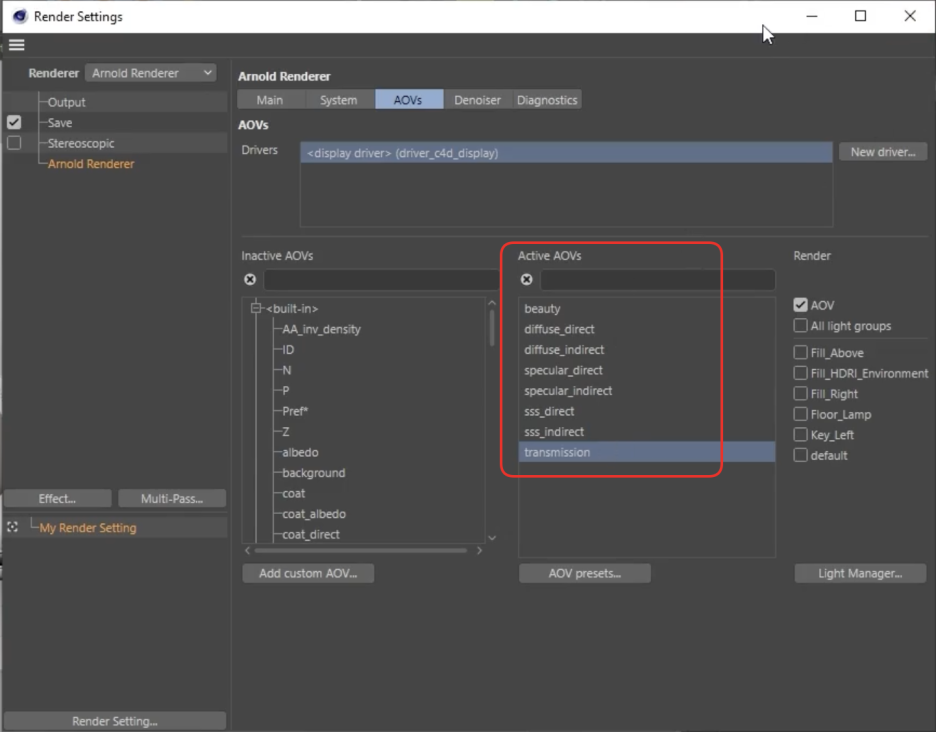
모든 개별 패스를 디노이징하기 위해 렌더 설정에서 다음과 같이 준비합니다.
AI 활용 설정
사진 설명을 입력하세요.
- AOV 구성: Back to Beauty 합성에 필요한 모든 패스(Diffuse Direct/Indirect, Specular Direct/Indirect, SSS, Transmission 등)를 추가합니다.
- EXR 드라이버 설정: * Arnold EXR Driver를 추가하고 **Merge AOVs**를 활성화합니다.
- 가장 중요한 Output Arnold Denoiser AOVs 옵션을 반드시 체크해야 합니다. (이 옵션이 켜져야 디노이징에 필요한 분산(Variance) 데이터가 함께 저장됩니다.)
- 라이트 그룹: 뷰티 AOV 선택 시 모든 라이트 그룹이 포함되도록 설정합니다.

AI 활용 설정
사진 설명을 입력하세요.
2. 디노이징 실행
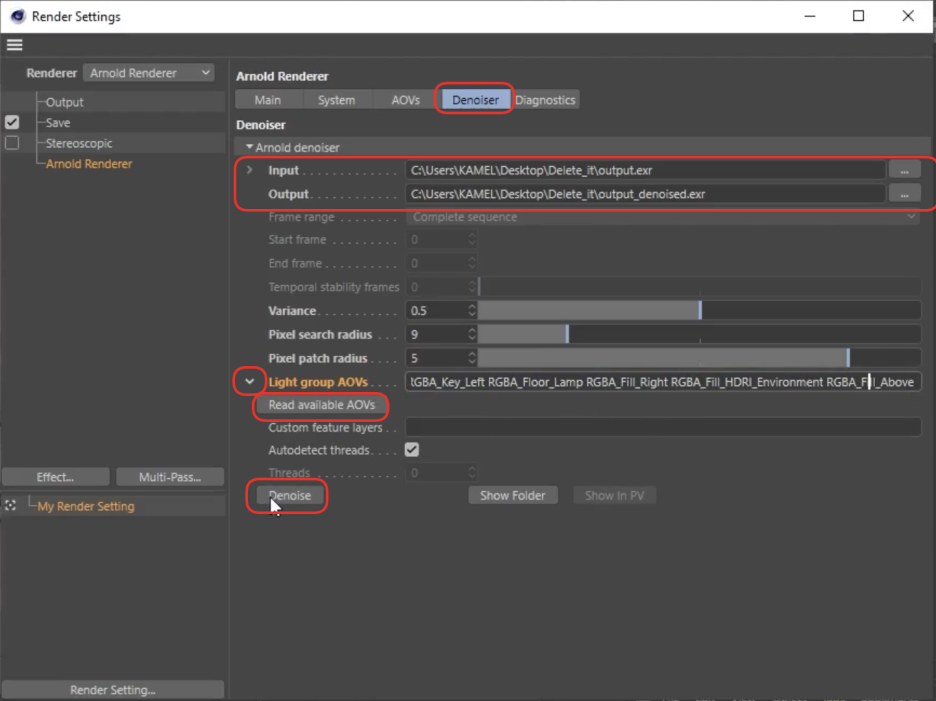
렌더링이 완료된 후, Arnold Denoiser(Noice) 탭에서 디노이징을 진행합니다.
AI 활용 설정
사진 설명을 입력하세요.
- 시간 소요: 모든 개별 AOV를 하나하나 처리하기 때문에 뷰티 패스만 할 때보다 시간이 더 걸립니다. (강의 예시에서는 약 1분 소요)
- 결과: 원본 EXR 파일이 있는 폴더에 모든 패스가 깨끗하게 처리된 새로운 EXR 파일이 생성됩니다.
3. 합성 단계 (Fusion 활용)
- Back to Beauty 재구성: 디노이징된 개별 패스(_denoised 접미사가 붙은 패스들)를 Fusion으로 가져와 합칩니다.
- 이점: 각 패스가 이미 깨끗한 상태이므로, 합성 단계에서 특정 라이트의 밝기를 조절하거나 색상을 보정해도 노이즈가 튀지 않고 깔끔한 룩을 유지할 수 있습니다.
- 컬러 관리: ACES 워크플로우를 사용하는 경우, Fusion 내에서 OCIO ColorSpace 노드 등을 통해 Arnold IPR에서 보던 것과 동일한 컬러를 맞추는 작업이 필요합니다.
요약:
이제 Arnold Denoiser는 뷰티 패스뿐만 아니라 모든 합성용 AOV를 지원합니다. Output Arnold Denoiser AOVs 옵션을 켜서 렌더링한 뒤, 디노이징된 개별 패스들로 합성(Back to Beauty)하면 훨씬 고품질의 최종 결과물을 얻을 수 있습니다.
반응형
'Cinema4D' 카테고리의 다른 글
| Arnold 렌더 User Data 노드 활용 (0) | 2026.01.18 |
|---|---|
| Cinema 4D 기본 노드 에디터에서 Arnold 셰이더 사용하기 (0) | 2026.01.18 |
| Arnold 렌더 아놀드 디노이저 이미저(Arnold Denoiser Imager) (0) | 2026.01.17 |
| Arnold 렌더 인텔 OIDN(Open Image Denoise) 이미저 (0) | 2026.01.17 |
| Arnold 렌더 옵틱스 디노이저 이미저(Optix Denoiser Imager) (0) | 2026.01.17 |


