반응형
이번 글은 유리와 같은 재질을 다루는 트랜스미션(Transmission) 레이 뎁스와 불투명도를 조절하는 트랜스페어런시(Transparency) 레이 뎁스에 관한 내용입니다. 주요 내용을 요약해 드립니다.
1. 트랜스미션 레이 뎁스 (Transmission Ray Depth)
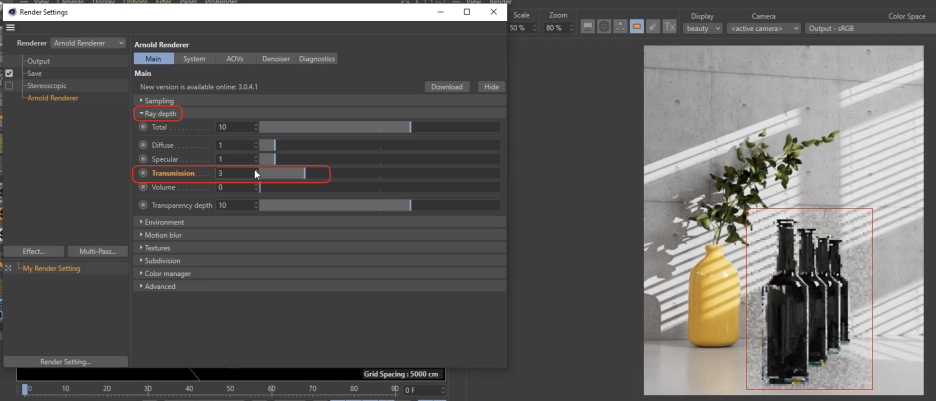
- 개념: 광선이 물체를 통과하며 **최대 몇 번까지 굴절(Refraction)**될 수 있는지를 결정합니다.
- 설정 값에 따른 변화:
- 0일 때: 물체에 굴절이나 투과 성질이 사라지고 불투명하게 보입니다.
- 값이 낮을 때: 광선이 물체를 모두 통과하지 못하면 병의 뒷면이나 겹쳐진 부분이 **검은색(Black panes)**으로 나타납니다. 유리가 여러 겹 겹쳐진 복잡한 장면일수록 높은 값이 필요합니다.
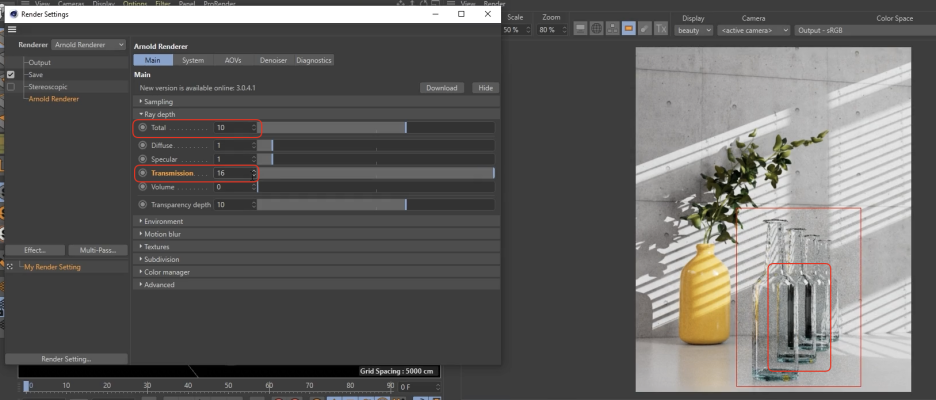

- 주의사항: Total Limit(전체 레이 뎁스 제한) 값이 트랜스미션 값보다 작으면, 아무리 트랜스미션 값을 높여도 효과가 나타나지 않습니다. 따라서 Total Limit도 함께 충분히 높여줘야 합니다 (예: 16 이상).
2. 트랜스페어런시 레이 뎁스 (Transparency/Opacity Ray Depth)
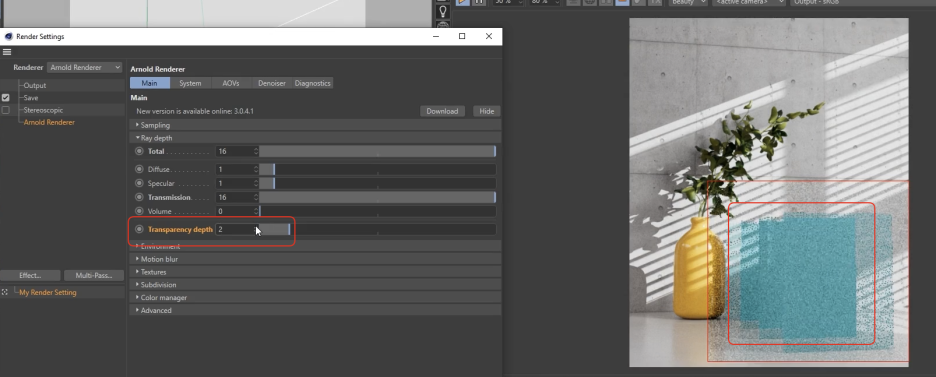
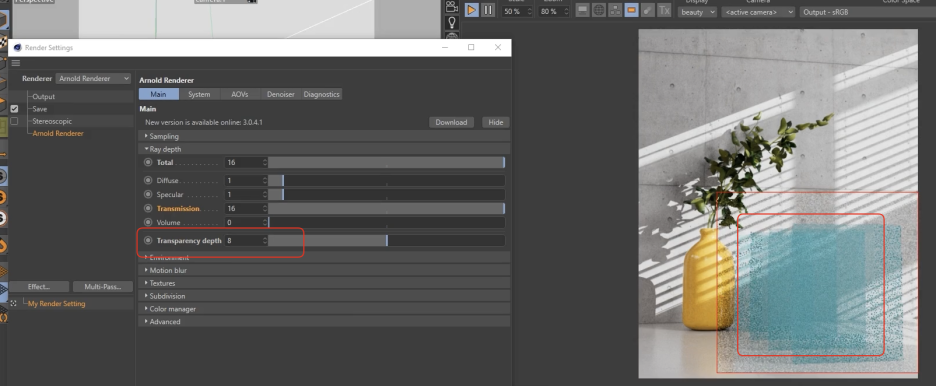
- 개념: 투명도(Opacity)가 적용된 표면을 광선이 **몇 번이나 통과(Hit)**할 수 있는지를 제어합니다. 주로 'Cutout Opacity' 설정을 사용한 재질에 해당합니다.
- 투명도(Opacity) 설정: 아놀드 셰이더의 Geometry > Cutout Opacity에서 설정하며, 체커보드 패턴 등을 넣어 부분적으로 투명하게 만들 수 있습니다.
- 설정 값에 따른 변화:
- 0일 때: 투명도가 적용된 물체라도 아놀드는 이를 완전한 불투명(Opaque) 물체로 취급합니다.
- 값이 낮을 때: 광선이 통과해야 할 면의 개수보다 설정값이 작으면 뒤쪽의 물체가 보이지 않고 검게 끊기게 됩니다.
- 계산 예시: 큐브 4개가 겹쳐 있다면, 광선이 앞면과 뒷면을 모두 통과해야 하므로 최소 8개 이상의 트랜스페어런시 뎁스가 필요합니다.
3. 주요 차이점 요약
|
구분
|
대상 재질
|
핵심 제어
|
|
Transmission
|
유리, 물 (굴절이 있는 재질)
|
굴절(Refraction) 횟수
|
|
Transparency
|
불투명도 조절, 컷아웃 (망사, 잎사귀 등)
|
통과(Pass-through) 횟수
|
핵심 요약:
유리병이 검게 보인다면 트랜스미션(Transmission) 뎁스를, 투명한 레이어가 겹친 부분이 불투명하게 보인다면 트랜스페어런시(Transparency) 뎁스를 높여야 합니다. 이때 전체 레이 제한값(Total Limit)도 함께 고려해야 완벽하게 맑은 투명도를 얻을 수 있습니다.
반응형
'Cinema4D' 카테고리의 다른 글
| Arnold 렌더 포인트, 실린더, 디스크 라이트(Lights) 사용하기 (0) | 2026.01.10 |
|---|---|
| Arnold 렌더 쿼드 라이트(Quad Light/Area Light) 공통 파라미터와 조명 기법 (0) | 2026.01.10 |
| Arnold 렌더 스펙큘러 레이 뎁스(Specular Ray Depth) 설정 (0) | 2026.01.10 |
| Arnold 렌더 디퓨즈 레이 뎁스(Diffuse Ray Depth) 설정 (0) | 2026.01.10 |
| Arnold 렌더 SSS(Subsurface Scattering, 하부표면 산란) 샘플 노이즈 제거 (0) | 2026.01.10 |


