반응형
Arnold for Cinema 4D의 핵심 인터페이스인 아놀드 셰이더 네트워크(Arnold Shader Network)에 관한 강의 내용입니다. 셰이더 네트워크는 노드를 연결하여 단순한 재질부터 복잡한 질감까지 만들어내는 공간입니다.
1. 셰이더 네트워크 생성 및 기초
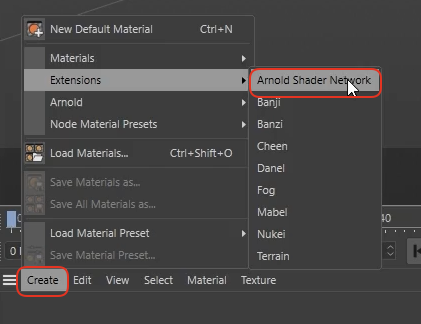
- 생성: Material Manager > Create > Extensions > Arnold Shader Network를 클릭하여 생성합니다.
- 연결: 노드를 생성하면 기본적으로 Arnold Beauty 포트에 연결되어야 최종 렌더링에 보입니다. 여러 셰이더가 있어도 이 포트에 연결된 것만 출력됩니다.
- 팁: 재질을 더블 클릭하는 대신 마우스 휠(가운데 버튼)로 클릭하면 네트워크 에디터가 즉시 열립니다.
2. 노드 추가 및 연결 방법
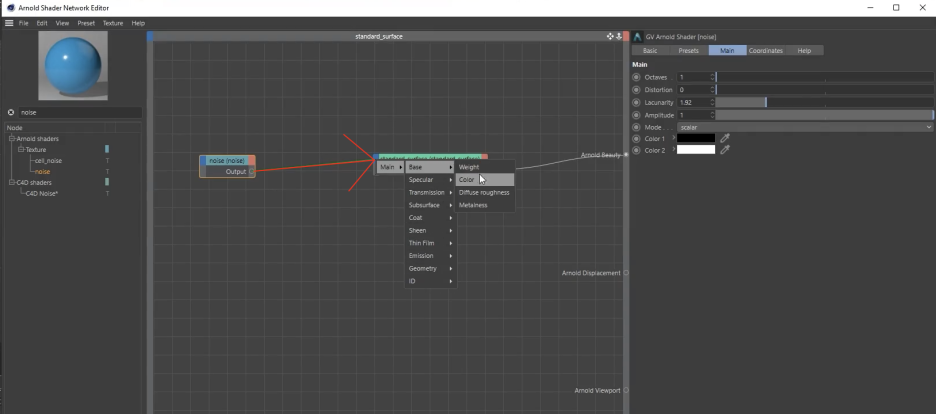
- Shader Tree: 왼쪽 리스트에서 노드를 검색해 작업 영역으로 드래그합니다.
- 단축키 (Ctrl + Tab): 검색창을 띄워 원하는 노드(예: Color Correct, Image)를 빠르게 추가할 수 있습니다.
- 연결: 노드의 출력(Output) 원을 클릭하여 다른 노드의 입력(Input) 섹션으로 드래그합니다. (예: Noise 노드를 Standard Surface의 Base Color에 연결)
3. 주요 노드 활용 예시
- Standard Surface: 아놀드의 가장 기본이 되는 다목적 셰이더입니다.
- Image Node: 텍스처 파일을 불러올 때 사용합니다.
- Color Correct: 이미지의 채도(Saturation)를 0으로 만들어 흑백 지도를 만드는 등 색상을 보정합니다. (예: 컬러 이미지를 흑백으로 바꿔 Specular Roughness에 연결하여 질감 조절)
4. 뷰포트 미리보기 및 유용한 단축키
- Viewport 포트: Beauty 포트 아래의 Viewport 포트에 노드를 연결하면 렌더링을 하지 않아도 C4D 뷰포트에서 텍스처를 볼 수 있습니다. (고화질을 원하면 재질 설정에서 Texture Preview Size를 2K 등으로 높임)
- 단축키 (Alt + W): 사용 가능한 모든 단축키 리스트를 보여줍니다.
- Alt + W + 1: 선택한 노드를 즉시 Beauty 포트에 연결(미리보기용).
- Alt + W + 3: 선택한 노드를 뷰포트 포트에 연결.
5. 주요 메뉴 및 고급 기능
- File: 셰이더를 .ass 파일이나 MaterialX 형식으로 가져오기/내보내기 할 수 있습니다.
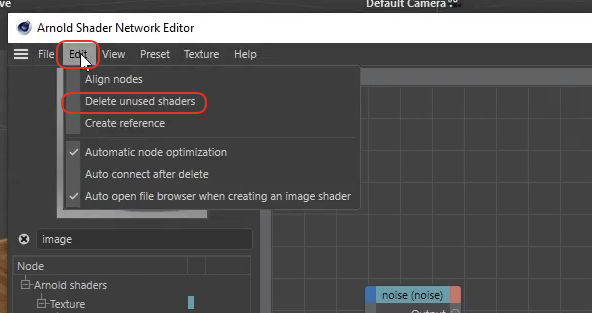
- Edit: Align으로 노드를 정리하거나, 사용하지 않는 노드를 한꺼번에 삭제(Delete Unused Shaders)할 수 있습니다.
- Presets: 자주 사용하는 노드 구성을 프리셋으로 저장하고 언제든 다시 불러올 수 있습니다.
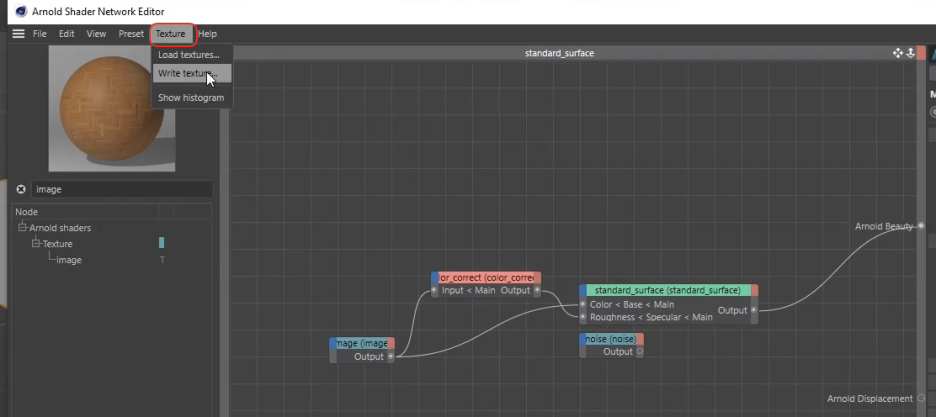
- Texture 메뉴: * Write Texture: 컬러 보정이나 믹스가 적용된 텍스처 상태를 새로운 이미지 파일로 저장합니다.
-
- Histogram: 텍스처의 히스토그램 정보를 실시간으로 확인합니다.
요약:
아놀드 셰이더 네트워크는 노드 기반 시스템으로, Ctrl + Tab 검색과 Alt + W 단축키를 익히면 작업 속도가 비약적으로 빨라집니다. 특히 Beauty 포트와 Viewport 포트를 적절히 활용하여 결과물을 실시간으로 체크하는 것이 중요합니다.
반응형
'Cinema4D' 카테고리의 다른 글
| Arnold 렌더 Arnold Standard Surface 셰이더의 Specular(반사) 섹션에 대한 내용 (0) | 2026.01.16 |
|---|---|
| Arnold의 핵심 셰이더인 Standard Surface의 기초와 Base(기본) 및 Metalness(금속성) 파라미터 (0) | 2026.01.16 |
| Arnold 렌더 라이트 매니저(Light Manager)와 라이트 그룹(Light Groups) (0) | 2026.01.16 |
| Arnold 렌더 포그(Fog) 셰이더에 대한 내용 (0) | 2026.01.15 |
| Arnold 렌더 GPU 렌더링 (0) | 2026.01.15 |


