반응형
Arnold Standard Surface 셰이더의 Geometry(지하학), Advanced(고급), ID 섹션에 대한 내용입니다.
1. Geometry 섹션
물체의 물리적 구조와 투명도, 표면 굴곡을 제어합니다.
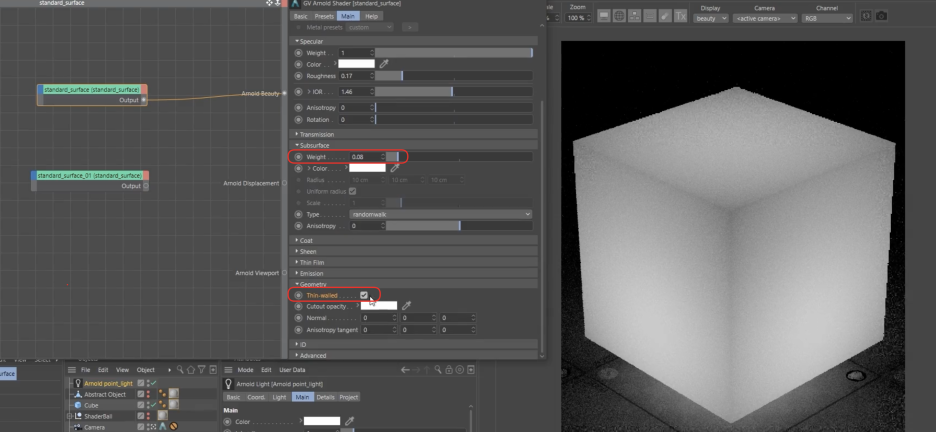
- Thin Walled (박벽): 종이나 나뭇잎처럼 매우 얇은 물체를 시뮬레이션할 때 사용합니다. 빛이 표면을 투과하여 반대편을 밝히는 투명 효과를 주며, 반드시 Subsurface Scattering(SSS) 가중치를 함께 높여야 효과가 나타납니다.
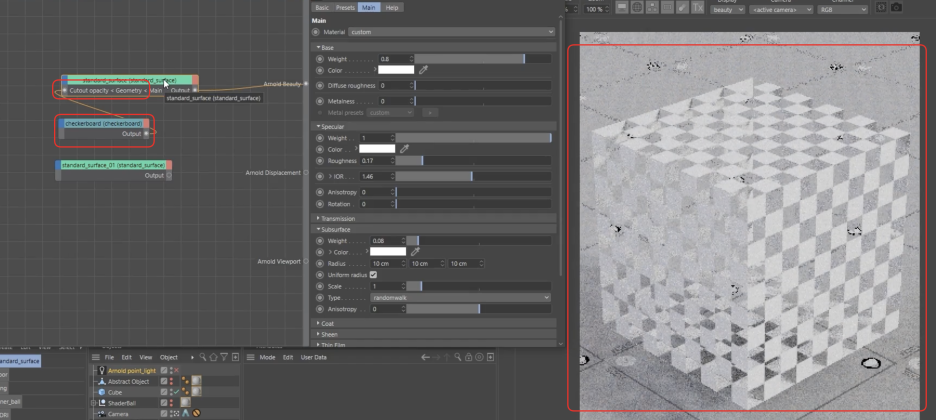
- Cutout Opacity: Cinema 4D의 알파 채널과 같습니다. 흑백 텍스처를 연결하여 흰색 부분은 불투명하게, 검은색 부분은 완전히 투명하게(존재하지 않는 것처럼) 만듭니다. 굴절을 동반하는 Transmission과는 다른 개념입니다.
- Normal (노멀): 표면의 미세한 굴곡(Bump/Normal)을 표현합니다. 텍스처 이미지를 직접 연결하지 않고, Bump2D 노드나 Normal Map 노드를 거쳐 연결해야 강도를 조절할 수 있습니다.

2. Advanced 섹션
렌더링 계산 방식과 빛의 반사 방식을 세밀하게 조정합니다.
- Caustics (커스틱): 유리나 물을 통과한 빛이 바닥에 맺히는 집광 현상을 시뮬레이션합니다. 아놀드 특성상 매우 날카로운 커스틱은 어렵지만, 이 옵션을 켜면 사실감을 더할 수 있습니다.
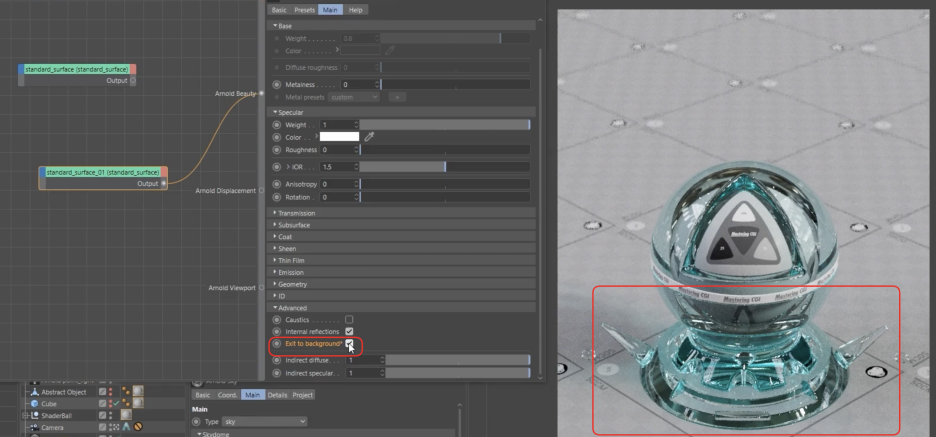
- Exit to Background: 굴절/반사 횟수(Ray Depth)가 부족할 때 유리 등이 검게 나오는 현상을 방지합니다. 이 옵션을 켜면 계산 한계에 도달했을 때 검은색 대신 배경(환경) 색상을 반환하여 훨씬 자연스러워집니다.
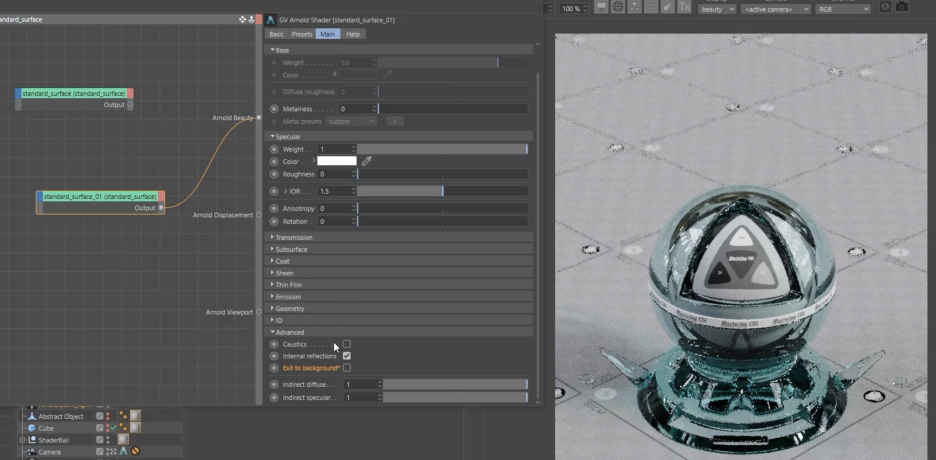
- Indirect Diffuse/Specular: 간접광(GI)을 받는 양을 조절합니다. 물리적 정확성을 위해 기본값인 1.0을 유지하는 것이 권장됩니다. 0으로 설정하면 간접광을 받지 않고, 1보다 높이면 빛을 더 많이 받아 비현실적으로 밝아집니다.
3. ID 섹션
합성 단계에서 특정 재질만 골라낼 수 있는 마스크(Matte)를 생성합니다.
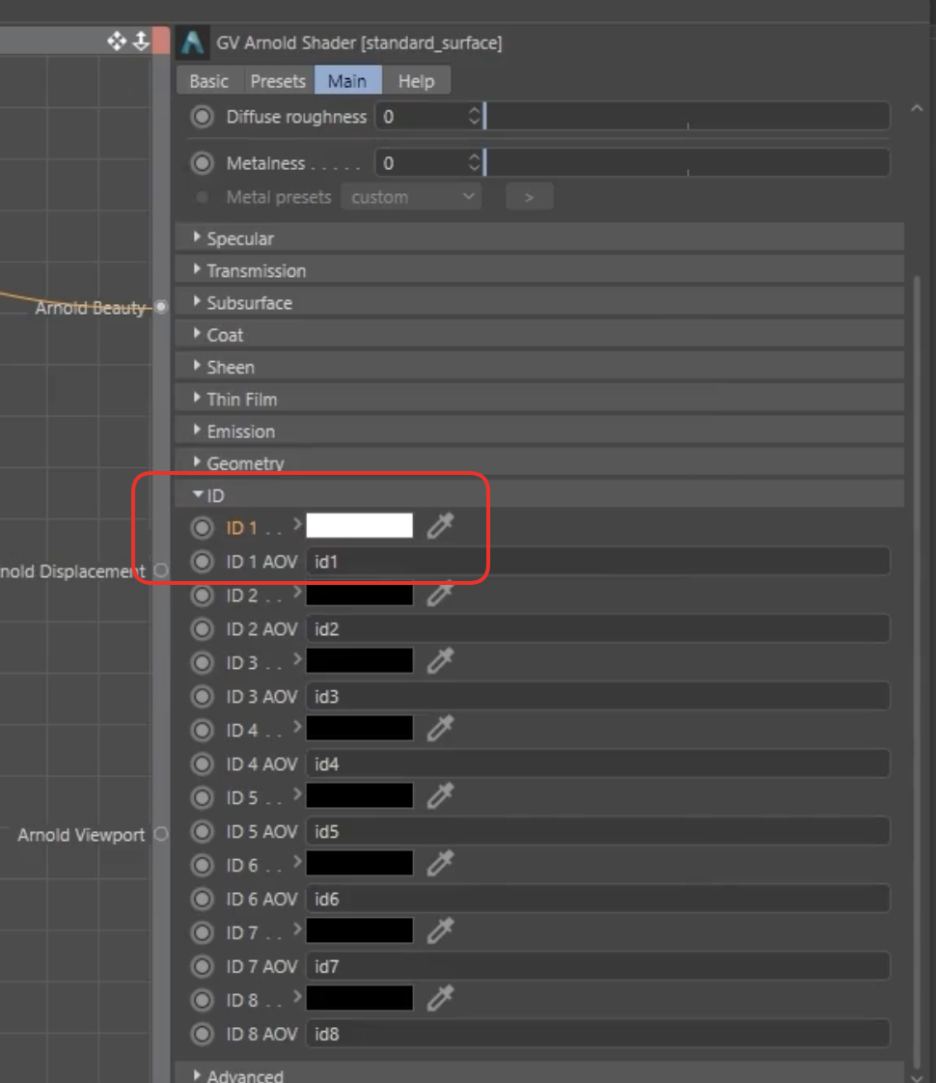
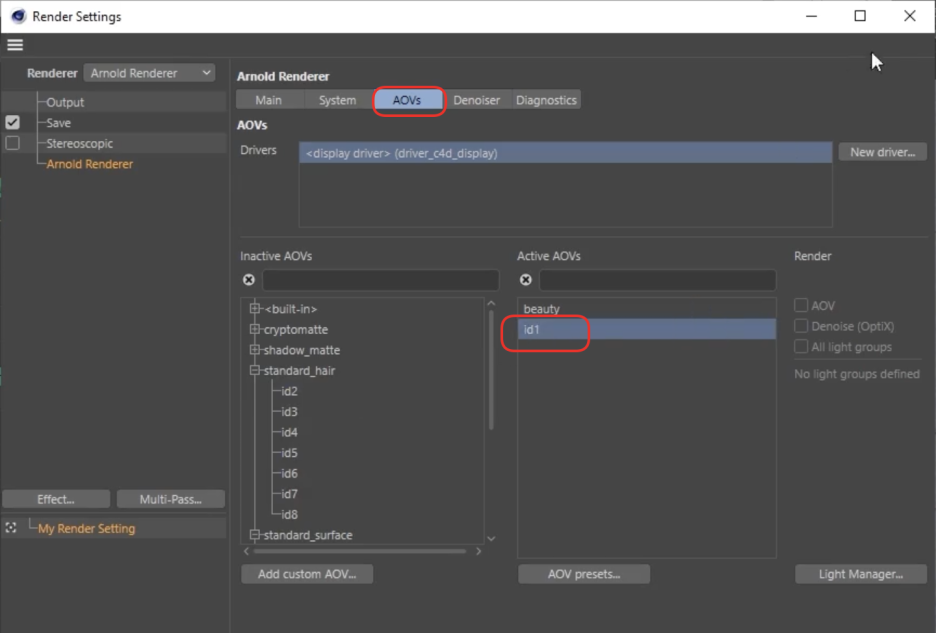
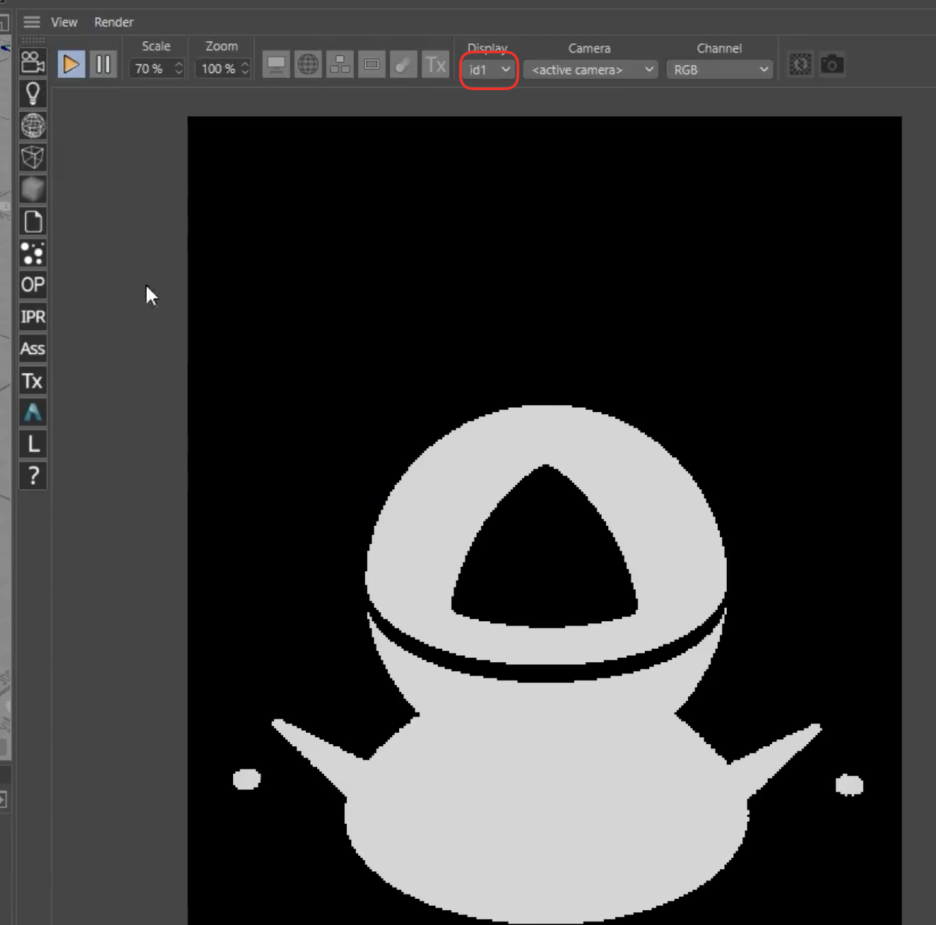
- Standard Surface ID: 최대 8개까지 생성 가능합니다. 예를 들어 ID 1에 흰색을 지정하고 렌더 설정의 AOV 탭에서 ID1을 추가하면, 해당 재질이 적용된 물체만 하얗게 뽑힌 마스크 이미지를 얻을 수 있습니다. 이는 나중에 포토샵이나 에프터 이펙트에서 보정할 때 매우 유용합니다.
요약:
얇은 물체는 Thin Walled, 구멍 뚫린 효과는 Cutout Opacity를 사용하세요. 굴절 횟수 부족으로 유리가 검게 보인다면 Exit to Background를 켜는 것이 팁입니다. 마지막으로 합성용 마스크가 필요할 땐 ID 섹션을 활용하면 됩니다.
반응형


