하드서피스 모델링을 시작하면 가장 먼저 하는 일 중 하나가 셰이딩을 정리하는 것입니다. 바닐라 블렌더에서는 우클릭으로 Shade Smooth를 한 다음, Auto Smooth 패널에서 각도를 따로 켜야 합니다. Hard Ops의 Sharpen은 이 두 단계를 한 번에 넣고, 센 엣지에 Sharp 표시까지 찍어 줍니다.
이번 글에서 다룰 내용은 다음과 같습니다.
- Q → Sharpen으로 Shade Smooth와 Auto Smooth를 원클릭하는 방법
- Ssharp와 Csharp가 모디파이어를 다루는 차이
- Sharpness 30°와 Smooth Angle 60°의 역할
- Bevel Weight, Sharp, Seam, Crease 네 가지 표시
메뉴명·단축키는 Hard Ops 기본(영어 UI) 표기를 기준으로 적었습니다. 아래 이미지는 실제 작업 화면 캡처입니다. 실린더로 보여주는 게 제일 잘 보입니다. 윗면·아랫면은 날카롭게, 옆면 원통은 부드럽게 나뉩니다.
한 줄 요약
Q → Sharpen이 기본(Ssharp)입니다. Boolean을 메시로 구우려면 Ctrl + 클릭(Csharp)입니다. 어떤 엣지에 표시가 붙는지는 Sharpness 30°가 고릅니다.
바닐라 블렌더와 무엇이 다른가
| 블렌더 | Hard Ops Sharpen |
|---|---|
| 우클릭 → Shade Smooth 후 Auto Smooth 패널에서 각도를 켭니다. Sharp·Bevel Weight는 엣지를 직접 골라야 합니다. | Q → Sharpen 한 번이면 Smooth와 Auto Smooth가 같이 들어갑니다. 각도 이상의 센 엣지에는 Sharp 표시까지 원클릭으로 찍힙니다. |
기본 블렌더에서는 Sharp나 Bevel Weight를 각도 기준으로 자동 표시할 수 없습니다. Hard Ops가 없으면 센 엣지를 일일이 돌아다니며 수동으로 표시해야 합니다. Sharpen은 사실상 원클릭입니다.
Q 메뉴에서 Sharpen 실행하기
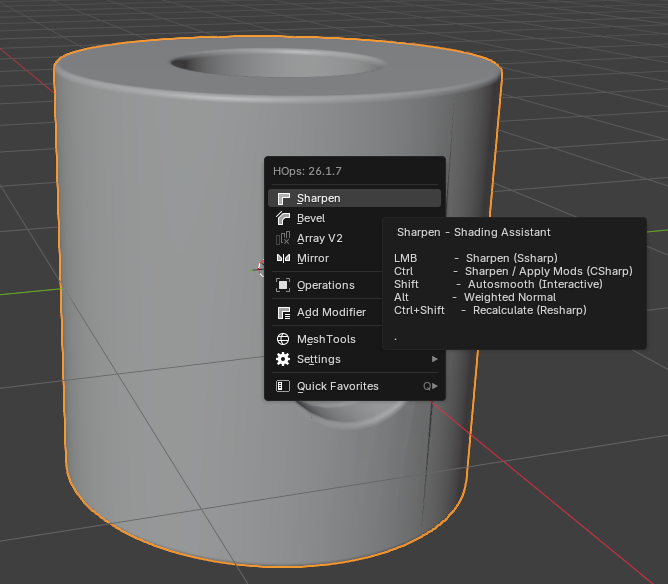
Object Mode에서 메시를 선택한 뒤 Q를 누르면 Hard Ops 메뉴가 뜹니다. 맨 위가 Sharpen입니다. 커서를 올리면 오른쪽에 Sharpen - Shading Assistant 툴팁이 나옵니다. 왼쪽 클릭만으로도 기본 기능은 끝입니다.
그림 메뉴 오른쪽에 클릭 조합이 적혀 있습니다. 평소에는 왼쪽 클릭(Ssharp)과 Ctrl 클릭(Csharp)만 먼저 익히면 됩니다.
| 키 | 동작 |
|---|---|
| LMB | Sharpen (Ssharp). Smooth + Auto Smooth + Sharp 표시. 모디파이어는 스택에 남김 |
| Ctrl | Sharpen / Apply Mods (Csharp). Boolean 등 선택한 모디파이어를 적용한 뒤 Sharpen. Ctrl+클릭과 같음 |
| Shift | Autosmooth (Interactive). Auto Smooth 각도를 인터랙티브로 맞춤 |
| Alt | Weighted Normal |
| Ctrl + Shift | Recalculate (Resharp). 이미 Sharpen한 메시의 Sharp 표시를 다시 계산 |
따라 하기
- Shift + A → Mesh → Cylinder를 넣습니다. 원통이 Smooth와 각진 면의 차이가 가장 잘 보입니다.
- Object Mode에서 실린더를 선택하고 Q → Sharpen을 왼쪽 클릭합니다. 이것이 Ssharp입니다.
- 화면 아래(또는 왼쪽 아래)에 HOps Sharpen 패널이 뜹니다. 기본 탭이 Ssharp인지, Sharpness 30° / Smooth Angle 60°인지 확인합니다.
- 스택에 Boolean이 있어도 Ssharp는 적용하지 않고 그대로 둡니다. 구워서 편집 모드로 들어가려면 Csharp를 씁니다.
- 같은 패널에서 Csharp 탭을 누르거나, Q 메뉴의 Sharpen을 Ctrl + 클릭합니다.
- Tab으로 Edit Mode에 들어가면 센 엣지에 Sharp가 파란 선으로 표시됩니다.
Ssharp 패널 — 기본값
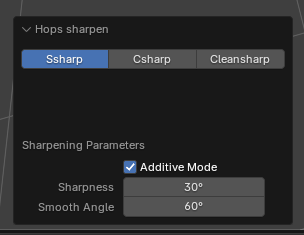
Sharpen을 실행하면 아래쪽에 HOps Sharpen 패널이 나옵니다. 기본 탭은 Ssharp입니다. 실무에서 거의 기본으로 쓰는 옵션입니다. Ssharp는 Sharpen을 적용하면서 스택의 모디파이어는 그대로 둡니다. Boolean이 있어도 적용되지 않고 스택에 남습니다.
- Ssharp / Csharp / Cleansharp — 세 모드를 탭으로 고릅니다. 파란 칸이 지금 적용되는 모드입니다.
- Additive Mode — 이미 찍어 둔 Sharp 표시를 유지한 채 이번 Sharpen을 더합니다. 처음에는 켜 둔 채 따라가면 됩니다.
- Sharpness 30° — 이 각도보다 센 엣지에 Sharp 표시가 붙습니다. 보통 30도면 필요한 엣지는 거의 다 잡히고, 이 값은 거의 바꾸지 않습니다.
- Smooth Angle 60° — Auto Smooth 각도입니다. 일반 Auto Smooth 패널의 값과 같습니다.
Sharpness는 어떤 엣지에 Sharp / Bevel Weight를 찍을지이고, Smooth Angle은 면이 얼마나 부드럽게 보일지입니다. 패널의 30°와 60°는 역할이 다릅니다.
Csharp — Boolean을 적용할 때
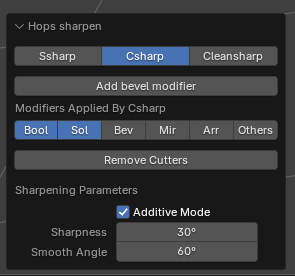
Csharp를 쓰면 Boolean은 적용되고 Bevel은 남습니다. Ssharp와 겉보기 셰이딩은 비슷하지만, 모디파이어를 메시로 구워 편집 모드에서 구멍을 바로 보고 싶을 때 씁니다. Q 메뉴에서 Sharpen을 Ctrl + 클릭해도 Csharp와 같습니다.
패널 위쪽 Modifiers Applied By Csharp에서 어떤 모디파이어를 적용할지 고릅니다. 보통 Boolean과 Solidify만 켜 둡니다. Mirror나 Array까지 적용하고 싶으면 해당 버튼을 켜면 됩니다.
- Bool / Sol — 켜 두면 Boolean·Solidify를 메시로 굽습니다. 기본으로 추천합니다.
- Bev — 기본 Csharp는 Bevel을 스택에 남깁니다. 모따기까지 메시로 구울 때만 켭니다.
- Mir / Arr — Mirror·Array를 실제 면으로 만들 때 켭니다. 기본은 꺼져 있습니다.
- Remove Cutters — Boolean에 쓰인 커터 오브젝트를 같이 지울지입니다. 커터를 더 쓸 계획이면 끄고 둡니다.
Ssharp와 Csharp의 차이는 셰이딩이 아니라, 어떤 모디파이어를 적용할지입니다. 그 외에는 큰 차이가 없습니다.
| 모드 | 모디파이어와 용도 |
|---|---|
| Ssharp | 스택에 그대로 남김. Boolean도 적용하지 않음. 평소 기본 |
| Csharp | 켠 항목만 적용. 기본은 Boolean 적용, Bevel은 남김. Ctrl + 클릭 |
| Cleansharp | 모디파이어와 Sharpen 표시를 모두 제거. 거의 쓰지 않음 |
세 탭은 붙어 있습니다. 실수로 Cleansharp를 누르면 Boolean·Bevel이 한꺼번에 사라집니다. 되돌리려면 Ctrl + Z입니다. 연습은 Ssharp와 Csharp만 사용하면 됩니다.
Sharpness 각도와 Sharp 표시

Csharp로 Boolean을 적용한 뒤 Tab으로 편집 모드에 들어가면, 각이 센 엣지에 Sharp가 표시됩니다. 센 엣지에만 붙는 이유는 Sharpness 각도 임계값 때문입니다. 그림의 파란 선이 그 표시입니다. 윗면·아랫면 테두리와 옆면 구멍 둘레처럼 꺾인 곳이 잡혀 있습니다.
| Sharpness | 결과 |
|---|---|
| 1° | 거의 모든 엣지에 Sharp가 붙습니다. 원통의 세로 분할선까지 잡힙니다. |
| 30° | 센 엣지만 잡힙니다. 기본값. 필요한 건 거의 다 잡히고, 이 값은 거의 안 바꿉니다. |
| 180° | 거의 아무것도 표시되지 않습니다. 표시가 사라졌다면 각도를 낮춥니다. |
Sharpen 각도를 조절하고 싶을 때 패널의 Sharpness를 바꾼 뒤 다시 Sharpen하면 표시가 다시 찍힙니다. 처음부터 엣지를 다시 고를 필요가 없습니다.
Sharp 종류 네 가지
Sharpen은 기본적으로 네 가지 샤프 옵션을 넣을 수 있습니다. Bevel Weight, Sharp, Seam, Crease입니다. 키보드에서 Ctrl + ~(물결, 숫자 1 왼쪽 키)를 누르면 Sharp 관련 옵션이 나옵니다. 기본값은 Bevel Weight와 Sharp를 같이 넣습니다.
Edit Mode에서 엣지 루프를 Alt + 클릭해 보면 Bevel Weight가 들어가 있고, Sharp도 들어가 있습니다. 화면에는 한 종류의 색만 보여서, 색이 덮어씌워져도 다른 옵션이 없는 것은 아닙니다.
- Sharp — 오토스무스와 셰이딩을 가르는 표시. 하드서피스의 기본. 기본 켜짐
- Bevel Weight — Bevel 모디파이어가 Weight를 읽을 때 사용. 기본 켜짐
- Seam — UV를 나누거나 영역을 가를 때. 서브서프 모델링에서 자주 사용
- Crease — 서브서프가 센 엣지를 붙잡을 때. 서브서프를 하지 않으면 잘 안 씀
Seam과 Crease를 넣고 싶다면 Ctrl + ~ 에서 둘을 켜고 다시 Sharpen하면 됩니다. 하드서피스만 할 때는 기본 두 가지면 충분합니다.
직접 확인해 보면 좋은 것
- 실린더에 Q → Sharpen(Ssharp)을 적용하고, Shade Smooth만 했을 때와 옆면이 어떻게 다른지 비교합니다.
- Sharpness를 1° → 30° → 180°로 바꿔 다시 Sharpen한 뒤 Tab으로 Edit Mode에 들어갑니다. 센 엣지만 파란 선이 되는 값이 30°인지 확인합니다.
- Boolean이 있는 메시에서 Ssharp와 Ctrl+클릭(Csharp)을 비교합니다. Ssharp는 Boolean이 스택에 남고, Csharp는 구멍이 메시로 구워지는지 모디파이어 패널에서 확인합니다.
- Ctrl + ~ 에서 Seam과 Crease를 켜고 다시 Sharpen한 뒤, 기본(Bevel Weight + Sharp)으로 되돌립니다.
핵심 정리 · 단축키
- 실행: Q → Sharpen (왼쪽 클릭 = Ssharp)
- Boolean을 메시로 구울 때: Ctrl + 클릭 또는 Csharp 탭
- 표시 임계값: Sharpness 30° / 셰이딩: Smooth Angle 60°
- Sharp 옵션: 기본은 Bevel Weight + Sharp. Seam·Crease는 Ctrl + ~
- Cleansharp는 스택과 표시를 통째로 지우므로 실수로 누르지 말 것
| 단축키 / 메뉴 | 기능 |
|---|---|
| Q → Sharpen | Ssharp (기본). 모디파이어는 남김 |
| Ctrl + Sharpen | Csharp. 선택한 모디파이어 적용 후 Sharpen |
| Ctrl + ~ | Sharp / Bevel Weight / Seam / Crease 옵션 |
| Tab | Edit Mode에서 Sharp 표시 확인 |
| Alt + 클릭 | 엣지 루프 선택 후 Weight·Sharp 확인 |
마무리
Sharpen은 개념이 쉽고, 하드서피스에서 가장 자주 쓰게 되는 첫 설정입니다. Q → Sharpen이 기본이고, 구멍을 구울 때만 Csharp입니다. 다음으로 이어지는 Hard Ops 도구는 Bevel입니다.
'Blender' 카테고리의 다른 글
| Blender Geometry Nodes — 논리와 기본 작동, Dual Mesh로 분자 구조 만들기 (0) | 2026.09.16 |
|---|---|
| Hard Ops Bevel — Q로 모따기, 휠·스크롤로 너비와 세그먼트 조절 (0) | 2026.09.01 |
| Blender 프리미티브 생성과 설정 (0) | 2026.07.17 |
| 블렌더 4.4 초기 설정 및 인터페이스 안내 (0) | 2025.12.28 |
| Blender 기초 인터페이스 (0) | 2025.12.23 |


