반응형
Cinema 4D의 모그래프(MoGraph) 및 필드(Field)에서 설정한 색상 데이터를 Arnold 렌더러에서 그대로 가져와 사용하는 방법에 대한 핵심 내용입니다.
1. 주요 문제점 및 해결책
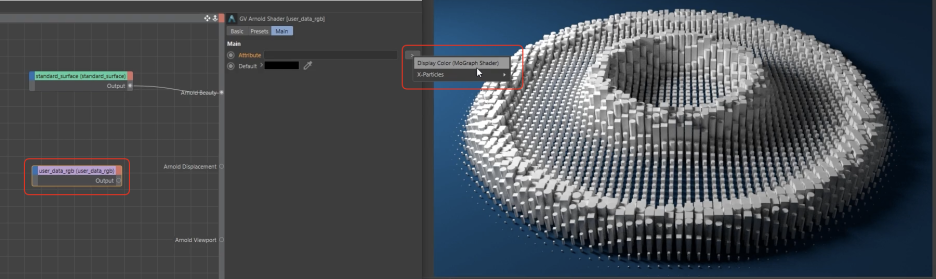
- 문제: MoGraph 클로너(Cloner)나 이펙터, 필드에서 색상을 지정해도 Arnold 셰이더를 적용하는 순간 색상이 사라지고 기본 흰색으로 렌더링됩니다.
- 해결책: Arnold가 MoGraph의 디스플레이 컬러(Display Color) 데이터를 읽을 수 있도록 전용 노드를 사용해야 합니다.
2. 핵심 워크플로우: User Data RGB 노드
- 노드 생성: 셰이더 네트워크에서 User Data RGB 노드를 생성합니다.
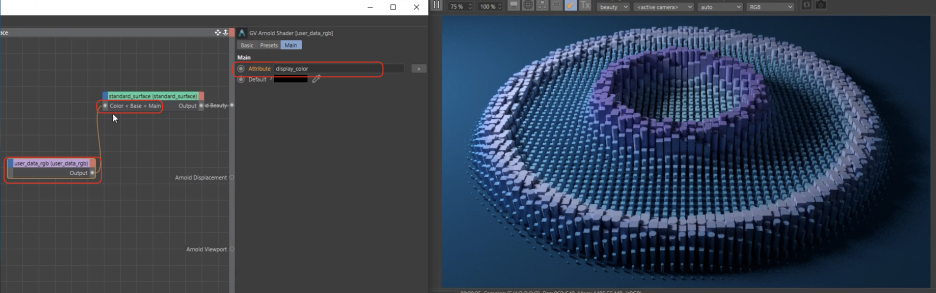
- 속성 지정 (Attribute): * 노드 설정의 Attribute 필드 옆 화살표를 클릭하여 **display_color**를 선택합니다.
- 화살표가 없다면 직접 **display_color**라고 텍스트를 입력하면 됩니다.
- 연결: 이 노드의 출력을 Standard Surface 셰이더의 Base Color에 연결합니다.
- 결과: 이제 뷰포트와 렌더링 화면에 MoGraph 필드에서 설정한 보라색, 하늘색 등의 색상이 정확히 나타납니다.
3. 추가적인 활용 팁 (고급 제어)
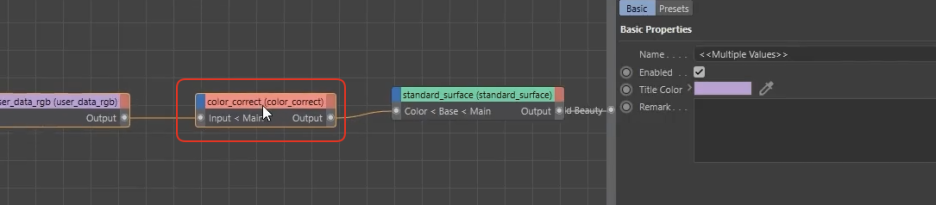
- 색 보정 (Color Correct): User Data RGB 노드 뒤에 Color Correct 노드를 연결하면 Hue Shift(색조 이동) 기능을 통해 MoGraph 설정을 바꾸지 않고도 실시간으로 전체 색감을 변경할 수 있습니다.
- 개별 클론별 랜덤 변화 (Color Jitter):
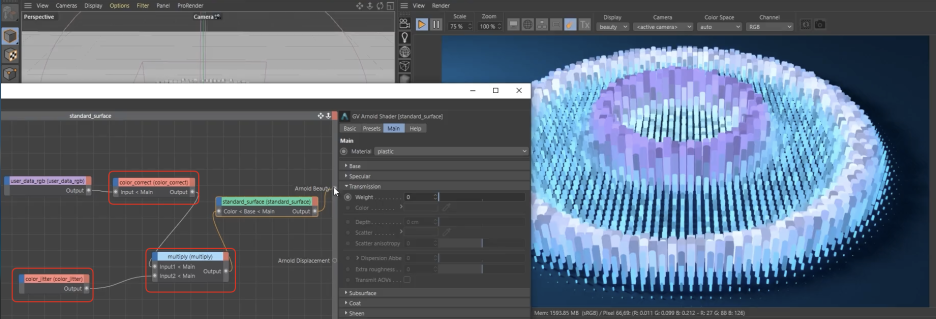
모든 클론의 색상이 너무 균일하다면 Color Jitter 노드를 활용해 변화를 줄 수 있습니다.
-
- Color Jitter 노드를 생성하여 흑백(Grayscale) 랜덤 값을 만듭니다.
- Multiply 노드를 추가하여 기존 MoGraph 색상 데이터와 Color Jitter의 랜덤 값을 곱해줍니다.
- 이를 통해 각 클론마다 미세하게 밝기나 채도가 다른, 훨씬 더 사실적인 결과물을 얻을 수 있습니다.
요약:
MoGraph 색상을 Arnold로 가져오는 열쇠는 User Data RGB 노드의 display_color 속성입니다. 여기에 Color Jitter나 Multiply 노드를 조합하면 MoGraph 특유의 절차적인 애니메이션과 Arnold의 강력한 셰이딩 능력을 동시에 극대화할 수 있습니다.
반응형
'Cinema4D' 카테고리의 다른 글
| Arnold 렌더 텍스처 설정(Texture Settings)과 TX 매니저(TX Manager) (0) | 2026.01.17 |
|---|---|
| Arnold 렌더 커스텀 AOV(임의 출력 변수), 글로벌 AOV 셰이더, 그리고 크립토매트(Cryptomatte) (0) | 2026.01.17 |
| Arnold 렌더 다양한 텍스처 노드(Texture Nodes)와 C4D 셰이더 (0) | 2026.01.17 |
| Arnold 렌더 섀도 매트(Shadow Matte) 셰이퍼를 사용하여 3D 오브젝트를 실제 사진(백 플레이트) 위에 자연스럽게 합성하는 방법 (0) | 2026.01.17 |
| Arnold 렌더 Ambient Occlusion(앰비언트 오클루전)과 Curvature(커버처) 셰이더 (0) | 2026.01.17 |


