반응형
Arnold for Cinema 4D의 섀도 매트(Shadow Matte) 셰이퍼를 사용하여 3D 오브젝트를 실제 사진(백 플레이트) 위에 자연스럽게 합성하는 방법에 대한 내용입니다.
1. 기본 설정 (IBL 및 박 플레이트)
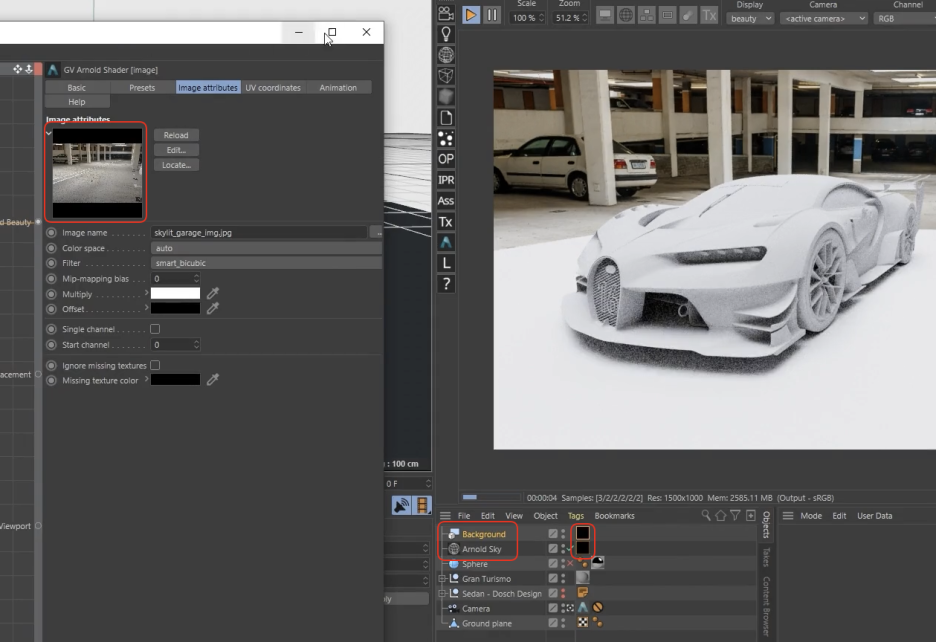
- 환경 조명: Arnold Sky에 HDR 이미지를 할당하여 실제 사진의 조명 환경과 일치시킵니다. (ACES 워크플로우 시 컬러 스페이스는 Utility - Linear - sRGB 설정)
- 배경 설정: Cinema 4D Background 오브젝트를 생성하고 백플레이트 사진을 입힙니다.
- 섀도 매트 적용: 바닥 역할을 할 Plane 오브젝트를 생성한 뒤 Shadow Matte 셰이더를 할당합니다. 이 셰이더는 바닥을 투명하게 만들면서 3D 오브젝트의 그림자와 반사만 남겨줍니다.
2. 그림자 제어 (Shadow)
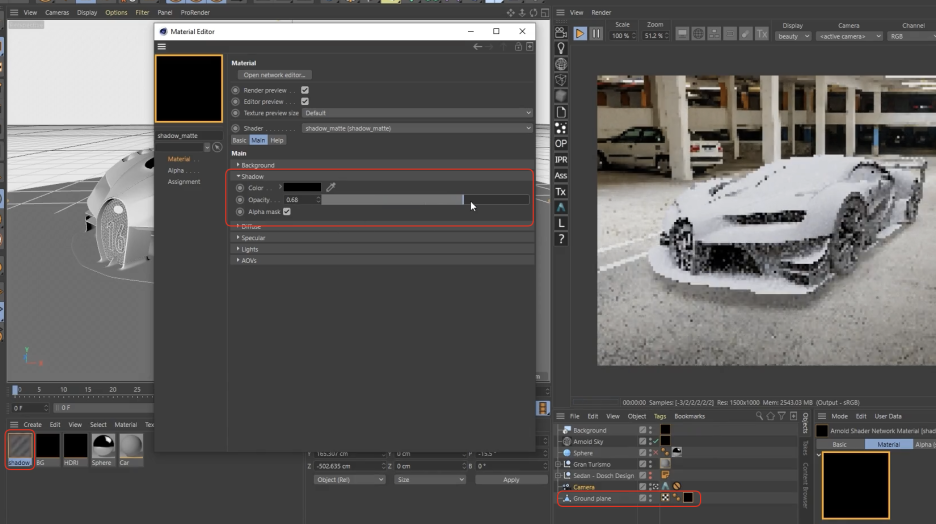
- Shadow Color: 사진 속의 실제 그림자 색상과 맞추기 위해 색상을 변경할 수 있습니다 (스포이드 도구 활용 권장).
- Shadow Opacity: 그림자의 진하기(불투명도)를 조절합니다.
- Alpha Mask: 활성화하면 알파 채널에 그림자 영역이 포함되어 나중에 합성할 때 유용합니다.
2. 사실감을 더하는 고급 옵션
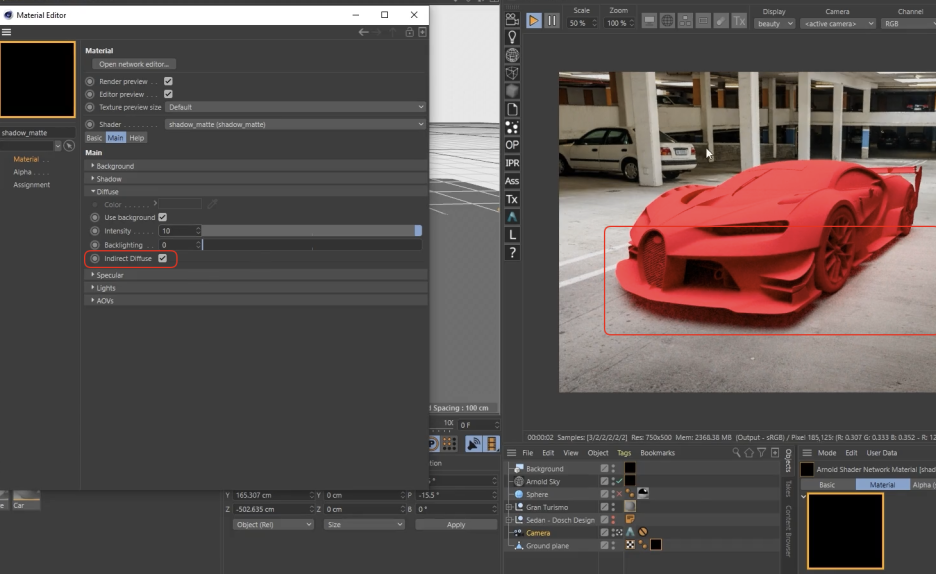
- Indirect Diffuse (간접 확산): * 이 옵션을 켜면 오브젝트의 색상이 바닥에 묻어나는 컬러 블리딩(Color Bleed) 효과가 나타납니다 (예: 빨간 자동차 주변의 바닥이 살짝 붉어짐).
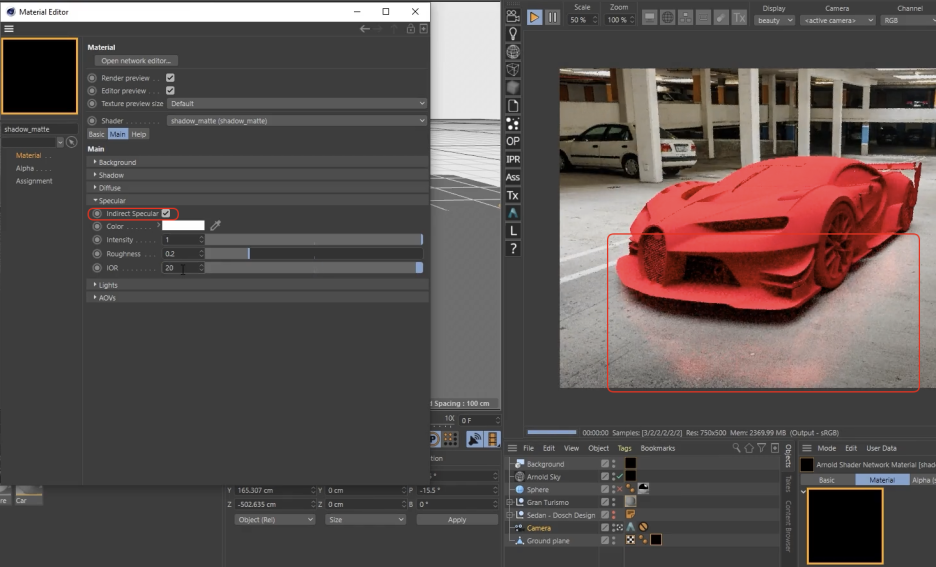
- Indirect Specular (간접 반사):
- 바닥이 젖어 있거나 매끄러운 도로일 때 사용합니다. 3D 오브젝트의 반사가 바닥에 맺히게 하여 합성의 완성도를 높입니다. (IOR과 Roughness로 반사 느낌 조절)
3. 배경 투영 방식 (Camera Projection)
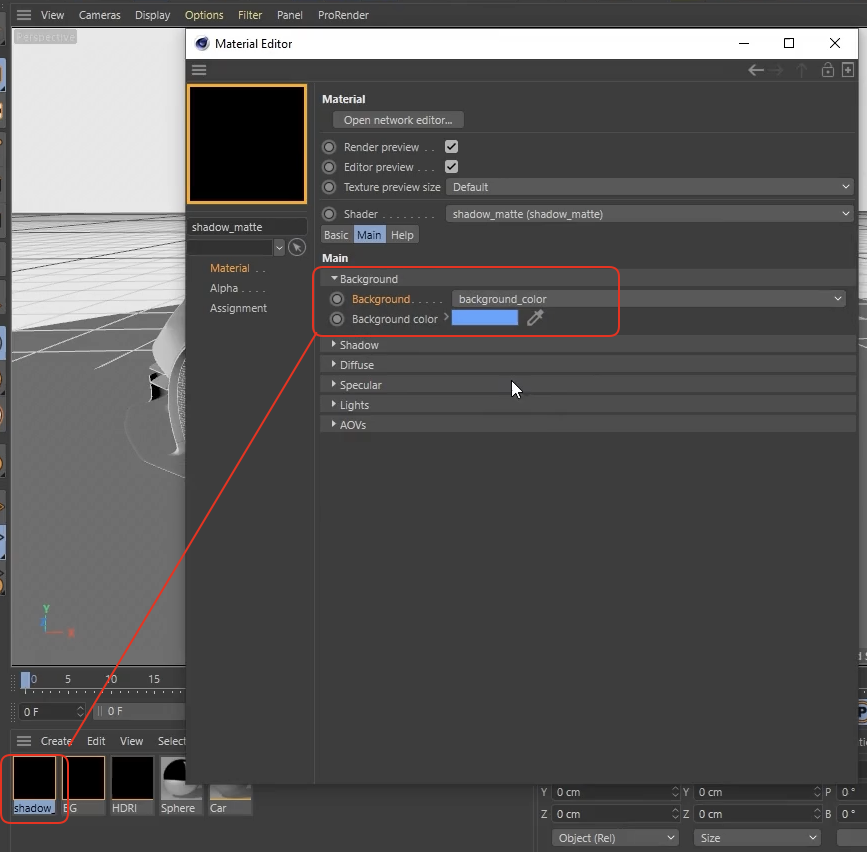
- Scene Background (기본): 활성화된 카메라를 통해 백플레이트를 자동으로 바닥에 투영합니다.
- 수동 설정: Camera Projection 노드를 사용하면 특정 카메라를 지정하여 텍스처를 투사할 수 있으며, 이는 Scene Background 모드와 동일한 원리로 작동합니다.
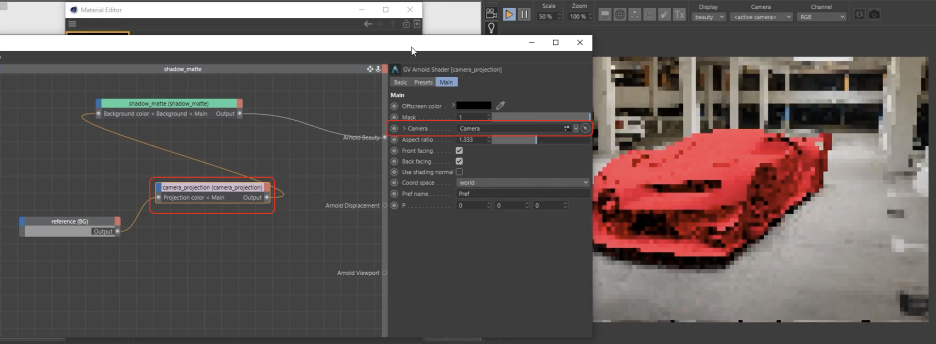
5. 후반 작업을 위한 AOV 및 팁
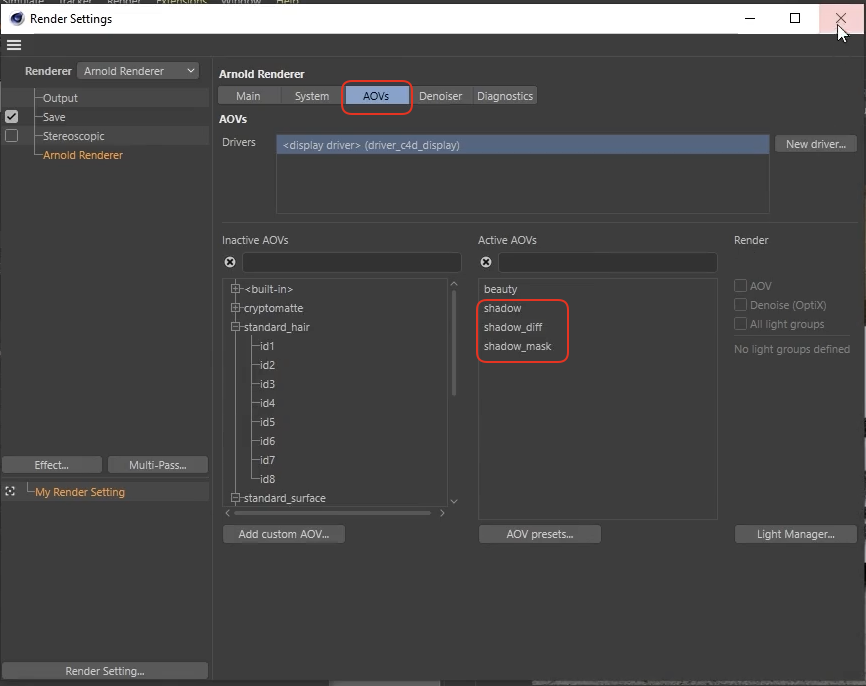
- 전용 AOV: 렌더 설정에서 Shadow, Shadow Difference, Shadow Mask 패스를 추가할 수 있습니다. 특히 Shadow Mask는 합성 단계에서 그림자만 따로 보정할 때 필수적입니다.
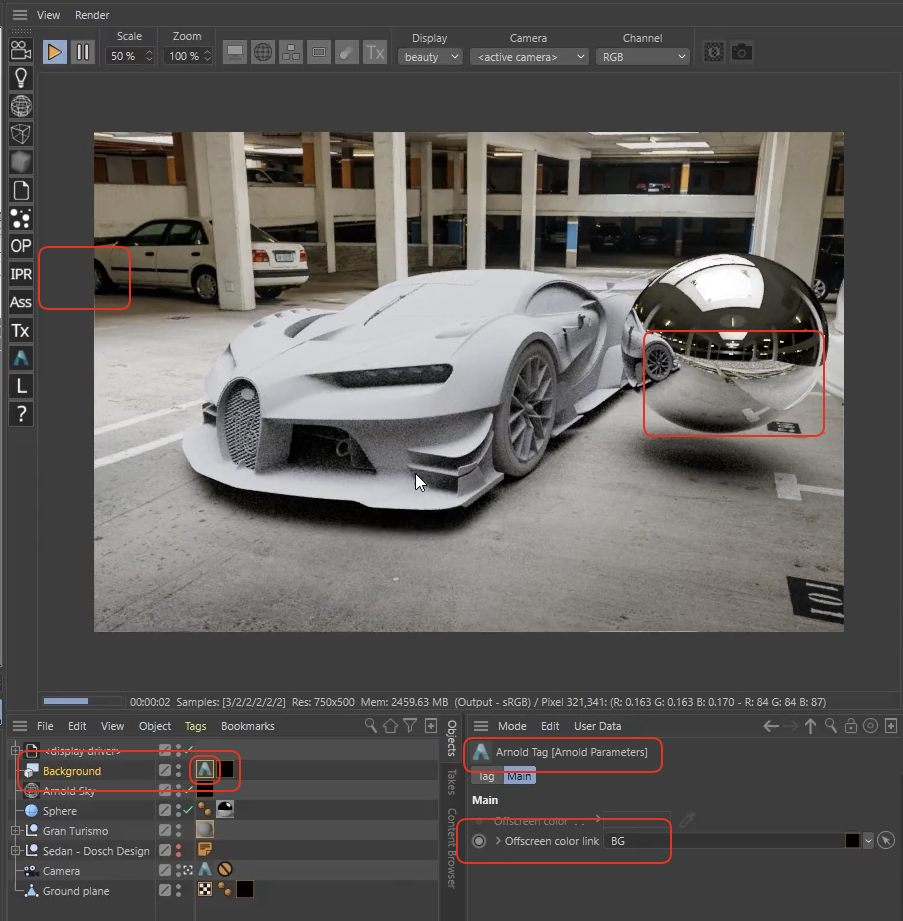
- Off-screen Color: 반사되는 구체에 백플레이트 이외의 영역이 검게 비칠 경우, 배경 오브젝트에 Arnold Parameters 태그를 달고 Off-screen Color를 배경색이나 텍스처로 지정하여 해결할 수 있습니다.
요약:
섀도 매트 셰이더의 핵심은 투명한 바닥 위에 그림자와 반사만 남기는 것입니다. 사진과 이질감이 든다면 Indirect Diffuse로 바닥에 색을 묻히고, Shadow Color를 사진의 어두운 부분과 맞추는 것이 가장 빠른 해결책입니다.
반응형
'Cinema4D' 카테고리의 다른 글
| Arnold 렌더 모그래프(MoGraph) 및 필드(Field)에서 설정한 색상 사용 (0) | 2026.01.17 |
|---|---|
| Arnold 렌더 다양한 텍스처 노드(Texture Nodes)와 C4D 셰이더 (0) | 2026.01.17 |
| Arnold 렌더 Ambient Occlusion(앰비언트 오클루전)과 Curvature(커버처) 셰이더 (0) | 2026.01.17 |
| Arnold 렌더 Triplanar(트라이플래너) 셰이더의 사용법 (0) | 2026.01.17 |
| Arnold 렌더 Layer와 Mix 노드의 차이점과 사용법 (0) | 2026.01.16 |


